A rendszeres bizonylatolás funkciót kiegészítettük az automatikus számlázás funkcióval. Ez gyakorlatilag annyit tesz, hogy a felhasználó által beállított paraméterek szerint a program automatikusan számlázni fog egy már berögzített szerződés alapján. Ennek érdekében a frissítéssel együtt egy új szolgáltatás is települni fog, ennek a szolgáltatásnak pedig futnia kell a szerver gépen, enélkül nem fognak elkészülni a számlák.
A szolgáltatást ellenőrizhetjük, ha a szervergépen megnyitjuk a KS Szolgáltatás Managert. Amennyiben nem fut, vagy nincs telepítve, jelöljük ki és kattintsunk az Elindítás gombra.
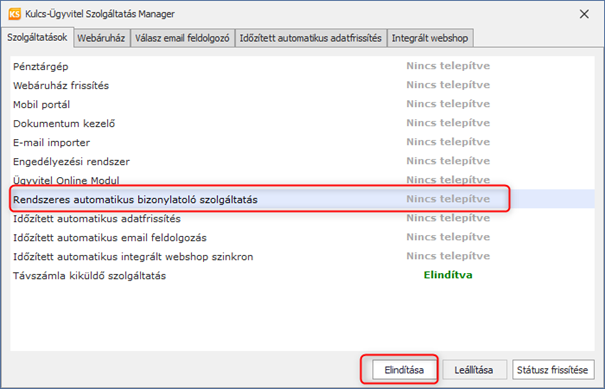
Ha már fut a szolgáltatás, az automatikus számlázás funkció is működni fog.
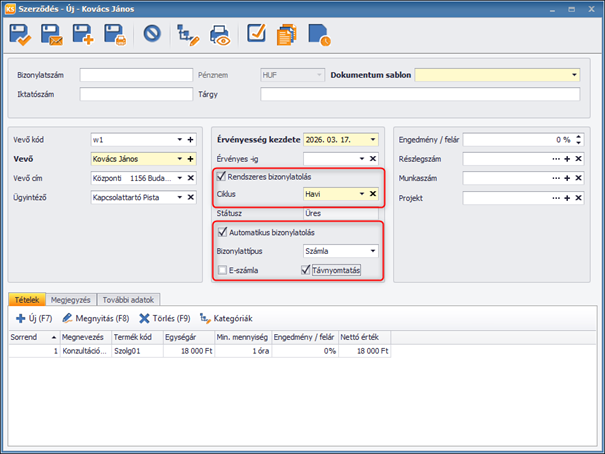
További paraméterezések is szükségesek a funkció használatához. Csak azokból a szerződésekből fog automatikusan számla készülni, amelyet rendszeres bizonylatolással készítettünk el és emellett megadtuk, hogy készüljön belőle számla vagy akár díjbekérő, illetve ezeket milyen módon szeretnénk ügyfelünknek eljuttatni.
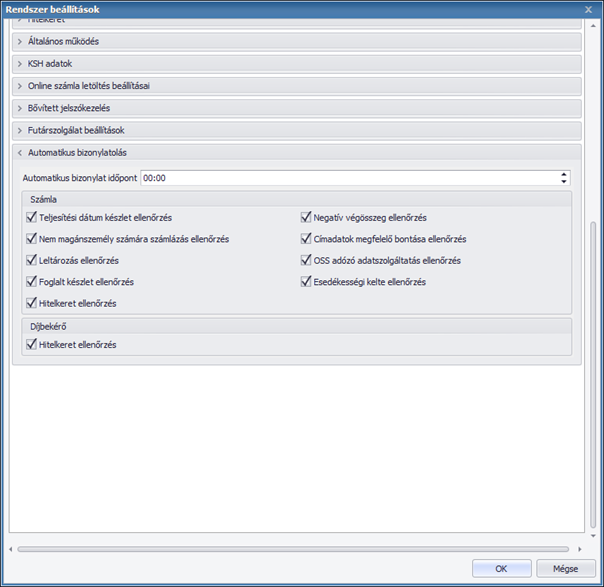
Beállíthatjuk azt is, hogy a számla kiállítása során mit ellenőrizzen a rendszer. Ezeket a Karbantartás/Rendszer beállítások/Automatikus számlázás menü alatt tehetjük meg.
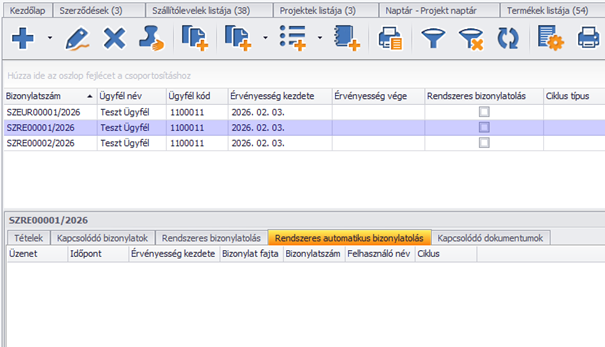
Amennyiben a bizonylatot a program nem tudja automatikusan létrehozni, a szerződések listájában logot hoz létre erről és leírja, mi az oka annak, hogy a bizonylat nem készült el.
A funkció csak érvényes szerződések esetében használható, a rendszer az érvénytelen szerződéseket figyelmen kívül hagyja.
Szerződések automatikus kiszámlázási lehetősége
A szerződések listájában új funkció érhető el. Az automatikus számlázás funkció segítségével a listában kijelölt szerződések alapján készíthetőek el automatizáltan a kapcsolódó számlák.
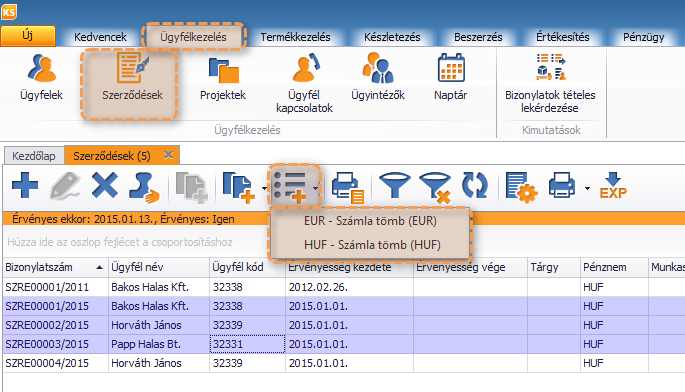
Automatikus számlakiállítás szerződés alapján
A következő ablakon beállítható az automatikusan kiállítandó számlákra vonatkozó árfolyam (ha nem a rendszer alapértelmezett pénznemében történik a számlázás), a számlákon alkalmazandó fizetési mód, a kiválasztott nyomtatási sablon, a feltüntetendő teljesítési dátum és akár törzsből választhatóan felső és alsó megjegyzés.
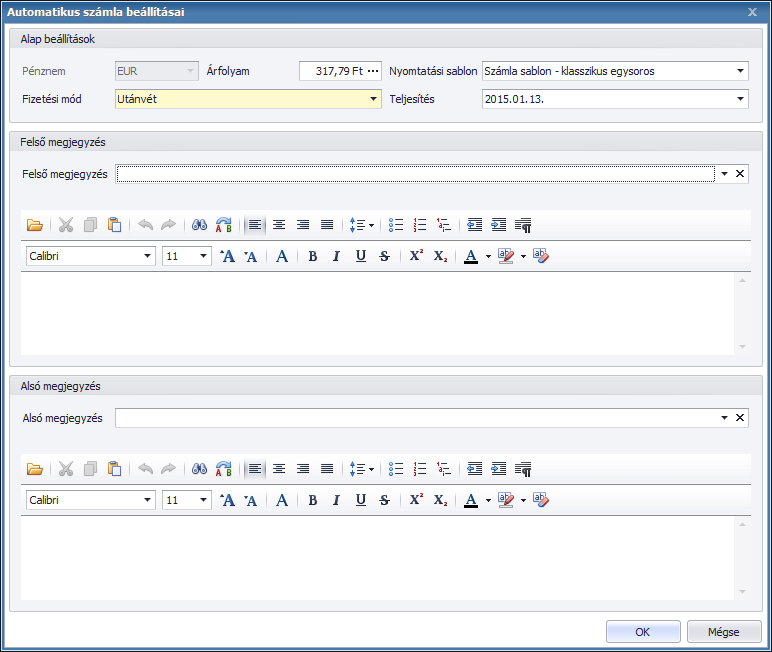
Automatikus számlázás beállítása
Az automatikus számlakészítés az OK gombbal indítható el. A számlakiállítás eredményességéről tájékoztató ablak jelenik meg.
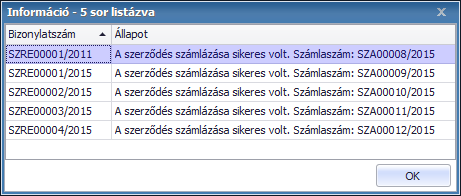
Automatikus számlakiállítás naplója.
Hasznosnak találta a cikket?
Nagyszerű!
Köszönjük visszajelzését
Sajnáljuk, hogy nem tudtunk segíteni
Köszönjük visszajelzését
Visszajelzés elküldve
Köszönjük közreműködését és megpróbljuk a cikket kijavítani