TARTALOMJEGYZÉK
- Automatikus számlázás bevezetése rendszeres bizonylatoláshoz
- Projekt lista – Naptár nézet
- GLS – Ügyfél javaslatok
- Etikett sablonon nyelv választás
- Raktári termékegyedek listájának bővítése foglalási adatokkal
- Keskeny szállítólevél
- Göngyölegek halmozása jelölő importja
- Kezdőlapra helyezett minimális mennyiségek diagramon termékkód
- EDI másodlagos cikkszám
- Adatbázis szerver váltás – szerver típus kiválasztási lehetőség
- Offline kimenő számla importerrel eszámla küldés
- TEÁOR kódok importálása
Automatikus számlázás bevezetése rendszeres bizonylatoláshoz
A rendszeres bizonylatolás funkciót kiegészítettük az automatikus számlázás funkcióval. Ez gyakorlatilag annyit tesz, hogy a felhasználó által beállított paraméterek szerint a program automatikusan számlázni fog egy már berögzített szerződés alapján. Ennek érdekében a frissítéssel együtt egy új szolgáltatás is települni fog, ennek a szolgáltatásnak pedig futnia kell a szerver gépen, enélkül nem fognak elkészülni a számlák.
A szolgáltatást ellenőrizhetjük, ha a szervergépen megnyitjuk a KS Szolgáltatás Managert. Amennyiben nem fut, vagy nincs telepítve, jelöljük ki és kattintsunk az Elindítás gombra.
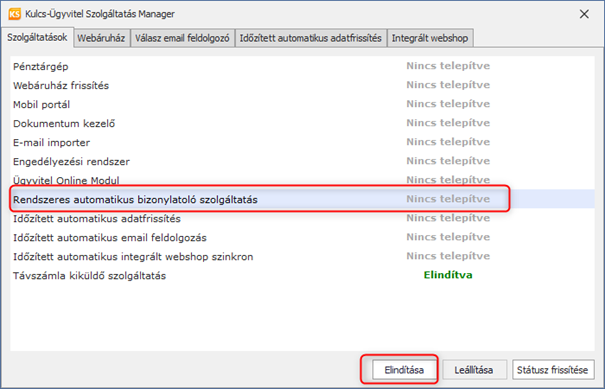
Ha már fut a szolgáltatás, az automatikus számlázás funkció is működni fog.
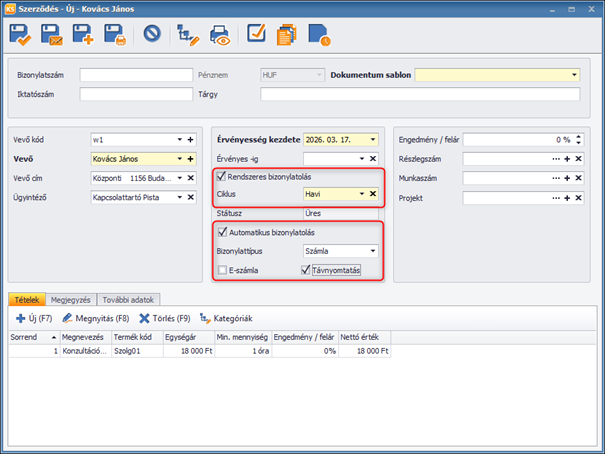
További paraméterezések is szükségesek a funkció használatához. Csak azokból a szerződésekből fog automatikusan számla készülni, amelyet rendszeres bizonylatolással készítettünk el és emellett megadtuk, hogy készüljön belőle számla vagy akár díjbekérő, illetve ezeket milyen módon szeretnénk ügyfelünknek eljuttatni.
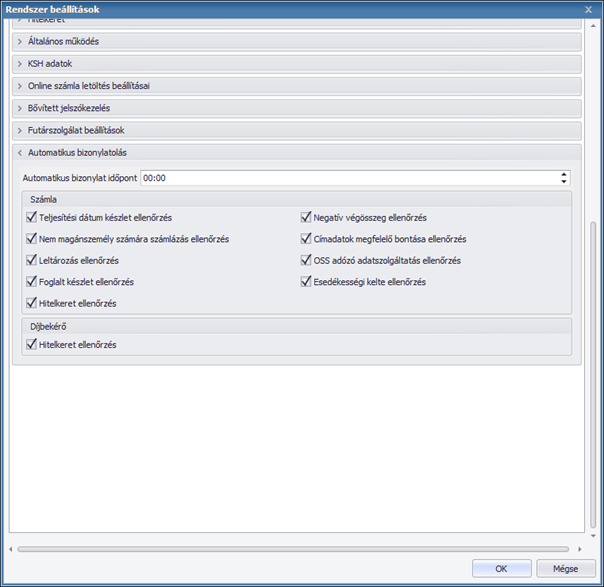
Beállíthatjuk azt is, hogy a számla kiállítása során mit ellenőrizzen a rendszer. Ezeket a Karbantartás/Rendszer beállítások/Automatikus számlázás menü alatt tehetjük meg.
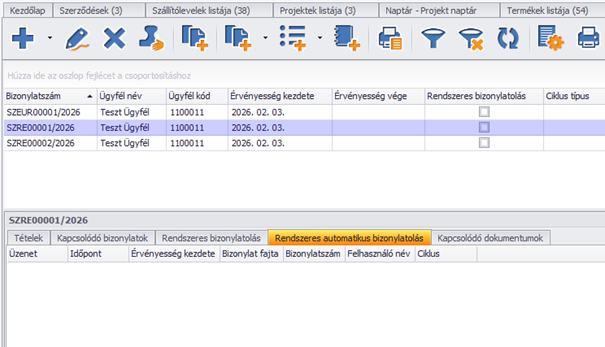
Amennyiben a bizonylatot a program nem tudja automatikusan létrehozni, a szerződések listájában logot hoz létre erről és leírja, mi az oka annak, hogy a bizonylat nem készült el.
A funkció csak érvényes szerződések esetében használható, a rendszer az érvénytelen szerződéseket figyelmen kívül hagyja.
Projekt lista – Naptár nézet
Az új verzióban, amennyiben elkészítünk egy projektet, automatikusan létrejön egy naptár bejegyzés a projektre rögzített dátumok alapján. Ehhez létrehoztunk egy új, Naptár nézet nevű felületet, ahol egyszerűen át tudjuk tekinteni a projekteket és az azokhoz tartozó naptári bejegyzéseket.
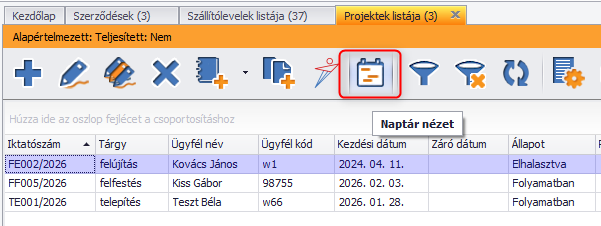
Ebben a nézetben a felhasználói felület két részre oszlik, bal oldalt a projektek listája látható, a jobb oldalon pedig a naptár.
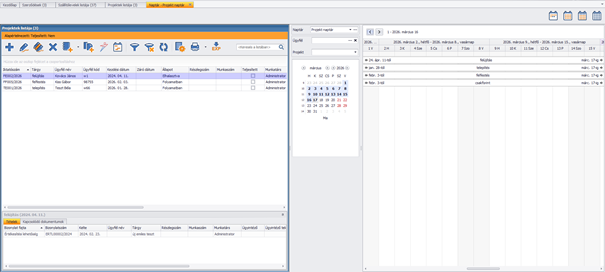
Mindkét rész kezelhető, tehát szűrhetünk benne, szerkeszthetjük az adatokat. A naptárat lekérhetjük éves, negyedéves, heti, vagy havi nézetre, de egyedi időintervallumot is megadhatunk. Szűrhetünk külön ügyfélre, lekérhetjük a listát a teljesített és a még teljesítetlen projektekre, illetve (ha vannak), a rögzített naptárakat is szűrhetjük. A nézet „felezővonala” manuálisan mozgatható, attól függően, melyik részből szeretnénk többet látni.
GLS – Ügyfél javaslatok
A GLS futárszolgálat funkciót kiegészítettük ügyfeleink javaslatai alapján.
- Megjegyzés küldése
Az új verzióban, ha a bizonylaton a Futárszolgálat adatok fül alatt megjegyzést is rögzítünk, ezt az adatot is küldjük a GLS rendszere felé.
- Ügyfélhivatkozás feltöltése
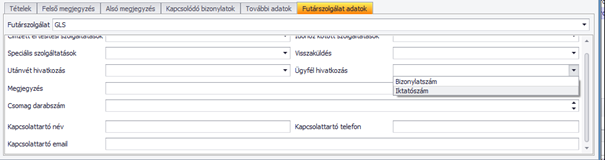
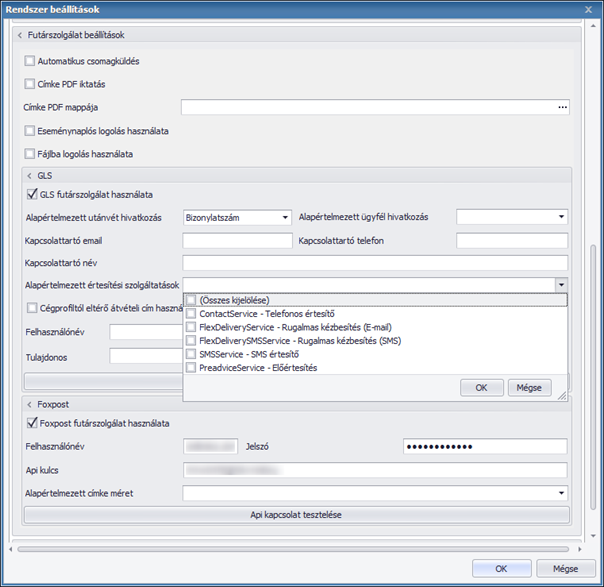
Van lehetőség ügyfél hivatkozás feltöltésére is. Ez az adat a Bizonylatszám, vagy az Iktatószám lehet. Alapértelmezetten is be tudjuk állítani a Rendszer beállítások/Futárszolgálat beállítások menüpontban.
- Alapértelmezett beállítások bővítése
A továbbiakban alapértelmezettként be lehet állítani az értesítési szolgáltatásokat.
- Utánvét összeg módosításának lehetősége
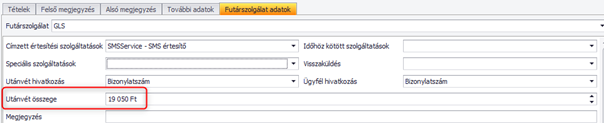
Amennyiben utánvétes fizetési mód van megjelölve a bizonylaton, az utánvét összeg megjelenik a futárszolgálati adatok között a bizonylat végösszegével. Ez az adat mentés előtt módosítható.
- Ügyféloldali kapcsolattartó, telefonszám, e-mail küldése minden esetben
A továbbiakban nem csak bizonyos futárszolgálati szolgáltatás kiválasztása esetében küldhetőek a fent felsorolt adatok, hanem alapértelmezetten szerepelni fognak a Futárszolgálati adatok fül alatt, és amennyiben kitöltjük ezeket a mezőket, az adatokat fel is töltjük a GLS rendszerébe.
Etikett sablonon nyelv választás
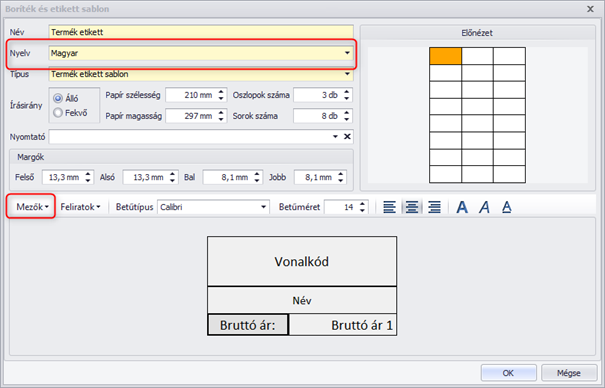
A továbbiakban lehetőség van arra is, hogy etikett készítése során megadjuk, milyen nyelven szeretnénk szerepeltetni a feliratokat. Fontos tudni, hogy ez az alapértelmezett feliratokra vonatkozik, amiket a program magyarul tárol, mint például a nettó ár, bruttó ár, mennyiségi egység, tehát azok, amelyek az etikett szerkesztő ablakban a Mezők alatt találhatóak.
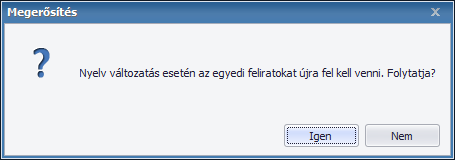
Amennyiben egyedi, tehát a felhasználó által kézzel megadott feliratok is szerepelnek az etiketten és így váltunk nyelvet, a program figyelmeztető üzenetet ad arra vonatkozóan, hogy az egyedi feliratok szövegezését kézzel kell módosítanunk.
Raktári termékegyedek listájának bővítése foglalási adatokkal
Az új verzióban bővítettük a raktári termékegyedek listájának adattartalmát a foglalt mennyiséggel. A továbbiakban tehát, ha lekérdezzük ezt a listát, láthatjuk azt is, hogy a nyilvántartott egyedekből (pl. gyári szám, szavatosság) milyen foglalások vannak a rendszerben.
Keskeny szállítólevél
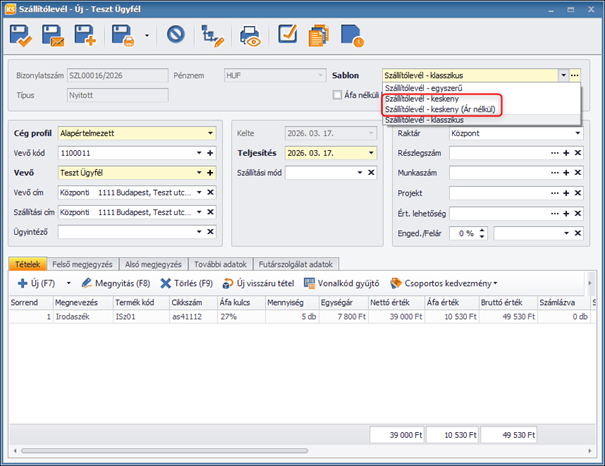
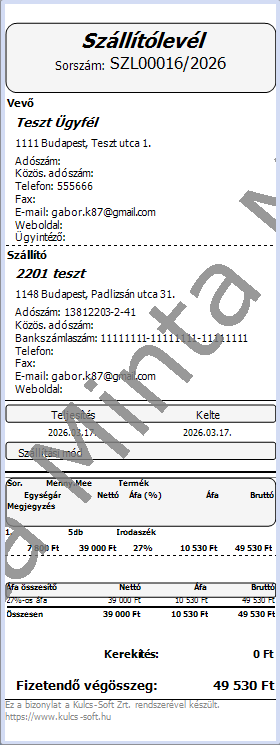
Az új verzióban van lehetőség „keskeny szállítólevél” kiállítására. A működés hasonló a keskeny számlához. A frissítés telepítését követően a programban létrejön két új bizonylat sablon, ezeket a Karbantartás/Törzsadatok/Bizonylatok/Bizonylat sablon menüben lehet ellenőrizni, illetve szerkeszteni. Az egyik sablon alapértelmezetten az árakat is tartalmazza, de mivel sokan az árak megjelenítése nélkül készítenek szállítólevelet, így létrejön automatikusan az ár nélküli sablon is.
Ha keskeny sablont szeretnénk használni nyomtatás során, a megszokott módon válasszuk ki a listából, majd küldjük el a bizonylatot nyomtatásra például egy blokknyomtatóra.
Göngyölegek halmozása jelölő importja
A göngyölegek kezelését kiegészítettük úgy, hogy amennyiben importálni szeretnénk egy göngyöleges terméket, a hozzá beállított göngyöleg megkaphatja a „Göngyölegek halmozása” jelölőt, csakúgy, mint manuális rögzítés esetében.
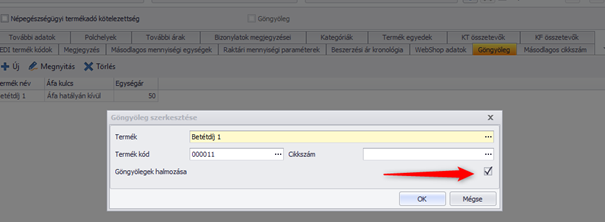
Az importálandó excel fájlban megtalálható a „Göngyölegek halmozása” oszlop. Ha az oszlop értékének 1-et adunk meg, az importot követően a fenti képen látható checkbox aktív állapotba kerül.
Kezdőlapra helyezett minimális mennyiségek diagramon termékkód
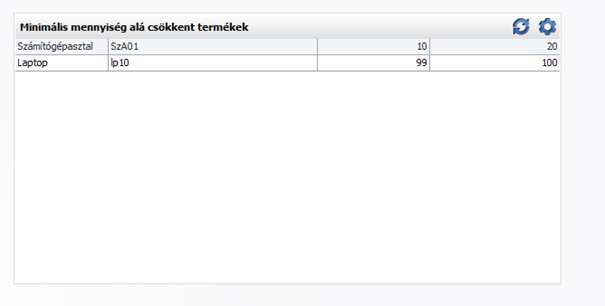
A kezdőlapra kihelyezhető minimális mennyiségek alá esett termékek listáját kiegészítettük a termékkód adattal.
EDI másodlagos cikkszám
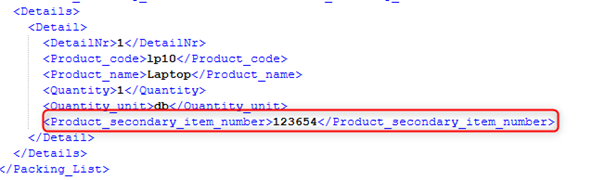
Az új verzióban, amennyiben EDI formátumban mentjük el a számlát, illetve a szállítólevelet, az XML állomány tartalmazni fogja a termékhez rögzített másodlagos cikkszámot is.
Adatbázis szerver váltás – szerver típus kiválasztási lehetőség
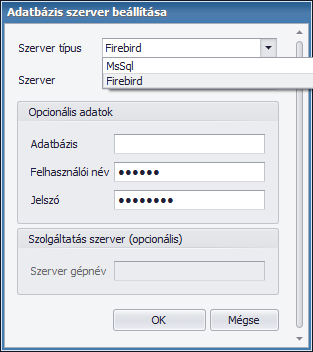
Egyszerűbbé vált az adatbázis szerver típusának változtatása. Ha például firebird adatbázisról egy esetleges SQL-re történt konvertálás után a klienseket szeretnénk átállítani az új szerver típusra, már nem kell a gyökérkönyvtárban található fájlon módosítani, elég a Karbantartás fül alatt megnyitni az „Adatbázis szerver váltás” opciót használni és kiválasztani az új mezőbe a megfelelő típust.
Offline kimenő számla importerrel eszámla küldés
Az új verzióban már van lehetőség arra is, hogy számla importálás során elektronikus számlát állítsunk ki. Így az importálás után a bizonylatok automatikusan kiküldésre kerülnek. Az import állományt ki kell egészíteni két új oszloppal:
- E-számla
- Email cím
Az E-számla oszlop egy kapcsoló, 1-es érték rögzítésével elektronikus számlaként fogja kezelni a program az importálandó számlát, 0 érték esetén pedig papír alapúnak. Az Email cím oszlopba az ügyfél e-mail címét rögzítsük, azt, amelyikre a számlát küldeni szeretnénk. Ha egy, az adatbázisban már szereplő ügyfélnek állítanánk ki számlát ilyen módszerrel, fontos, hogy az ügyfél megfelelően legyen paraméterezve:
- legyen hozzá rögzítve e-mail cím
- legyen elektronikus számlázási címe
Ha olyan ügyfélnek készítenénk importálással számlát, aki még nem szerepel az adatbázisban, a program az importálás során úgy rögzíti be ezt az ügyfelet, hogy automatikusan feltölti a megadott e-mail címmel az adatlapját, illetve az import fájlba rögzített cím megkapja az elektronikus számlázási címet. Minden egyéb szempontból az importálás metódusa változatlan.
TEÁOR kódok importálása
A továbbiakban lehetőség van a TEÁOR kódok importálására. Ehhez lépjünk be a Karbantartás/Törzsadatok/Ügyfélkezelés/TEÁOR menübe és használjuk az Import lehetőséget.
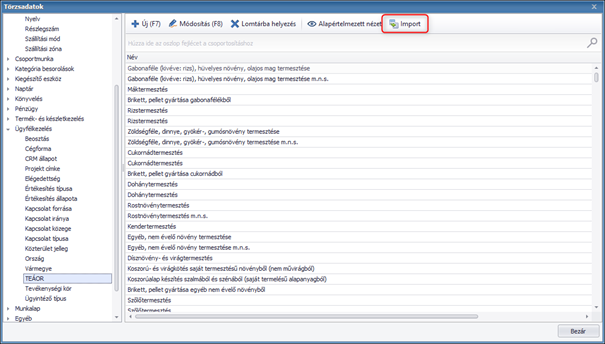
Az importálandó excel fájlnak két oszlopot kell tartalmaznia:
- TEÁOR
- Név
Amennyiben az adatbázisban már megtalálható egy TEÁOR, de a neve változott, az importálással ezt is szerkeszteni tudjuk tömegesen. Csak adjuk meg a TEÁOR számot és az új megnevezést az excel fájlban, az importálás pedig a kód alapján megtalálja a szerkeszteni kívánt megnevezést és módosítja arra, ami az import fájlban található.
Hasznosnak találta a cikket?
Nagyszerű!
Köszönjük visszajelzését
Sajnáljuk, hogy nem tudtunk segíteni
Köszönjük visszajelzését
Visszajelzés elküldve
Köszönjük közreműködését és megpróbljuk a cikket kijavítani