TARTALOMJEGYZÉK
Adatbázis méret kimutatás a programban
Az új verzióban lehetővé tettük azt, hogy a felhasználó láthassa, milyen adatbáziskezelővel fut a program, illetve mi annak a verziója. A program Firebird, vagy MsSql adatbáziskezelővel tud működni, ezeknek egy új menüpontban felsoroljuk a típusát, verzióját, illetve azt is, hogy mekkora az adatbázis mérete. Ezutóbbi azért kiemelten fontos, mert az ingyenesen használható SQL Express maximum 10 GB méretű adatbázisokat kezel. Amennyiben a használatban lévő adatbázis mérete kezdi megközelíteni ezt a limitet, azt külön kiemeljük.
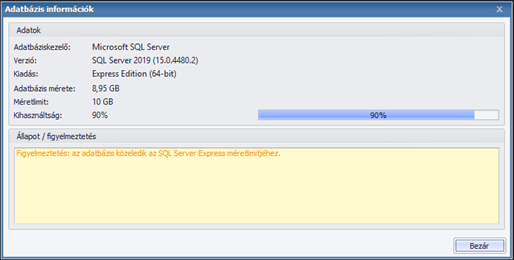
Látható, hogy ez az adatbázis hamarosan eléri a méretlimitet, így a program figyelmeztetést ad. Abban az esetben, ahol nincs méretlimit, ott a kihasználtság nem lényeges információ, ettől függetlenül az adatbázis méretét így is megjelenítjük.
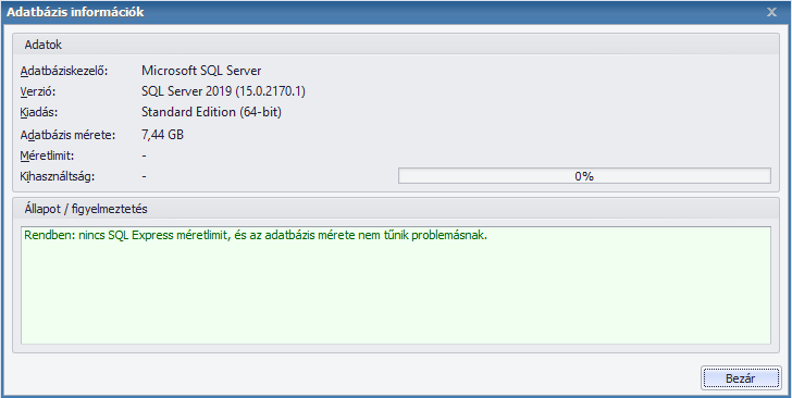
Az új információs ablak a Súgó/Adatbázis információk gombbal hívható le.

Kulcs Connect integráció
A továbbiakban lehetőség van arra, hogy a programból kiállított számlákat továbbítsuk a Kulcs Connect felületre. A folyamat teljesen automatizált, viszont néhány előzetes paraméterezés szükséges ahhoz, hogy a kapcsolatot létrehozzuk. A Kulcs Connect felületén generálnunk kell egy API kulcsot. Ehhez lépjünk be a Beállításokba, majd azon belül a Számlázó integráción belül található Kulcs-Ügyvitel integráció menüpontba. Kövessük a rövid útmutatót, minek eredményeképpen új API kulcsot generálhatunk, ezt pedig gombnyomásra vágólapra helyezhetjük.
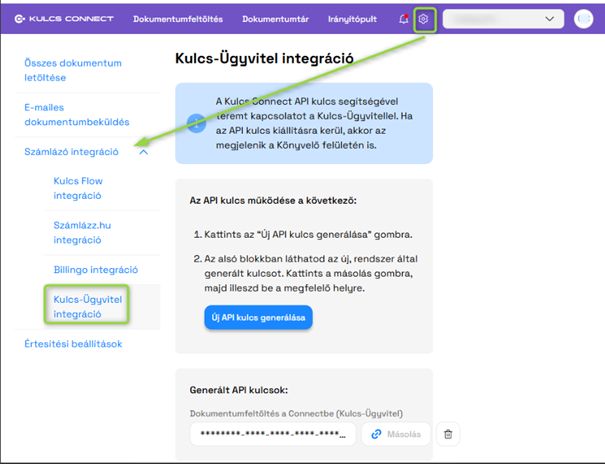
Az itt generált kulcsot a programbon belül kell felhasználnunk. A Karbantartás fül alatt nyissuk meg a Rendszer beállításokat és keressük meg a Kulcs-Connect integráció beállításait.
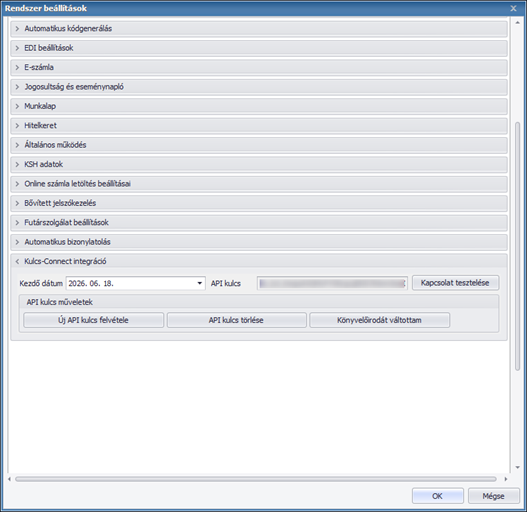
A generált API kulcsot az API kulcs mezőbe kell másolnunk úgy, hogy az „Új API kulcs felvétele” gombot használjuk. A Kapcsolat tesztelése gombot használva megbizonyosodhatunk arról, hogy a kapcsolat létrejött-e. Amennyiben a teszt sikeres volt, az API kapcsolat feltölti a programban található számlákat a Connect felületére. Ha nem szeretnénk minden, már a programba mentett számlát továbbítani, adjunk meg egy dátumot a Kezdő dátum mezőbe, ez a dátum viszont nem lehet egy évnél korábbi. Ilyen esetben a program csak az oda rögzített naptól kelt bizonylatokat fogja továbbítani a beállítások mentését követően, automatikusan, illetve persze azokat, amiket a beállítások elvégzése után hozunk létre. Nem szükséges semmilyen új gombot használni hozzá, a számla mentése után a feltöltés automatikusan megtörténik. Amennyiben valamelyik adatbázisban szerepel API kulcs, de a Connect szolgáltatás nem fut, a program értesítést küld arról, hogy indítsuk el a szolgáltatást.
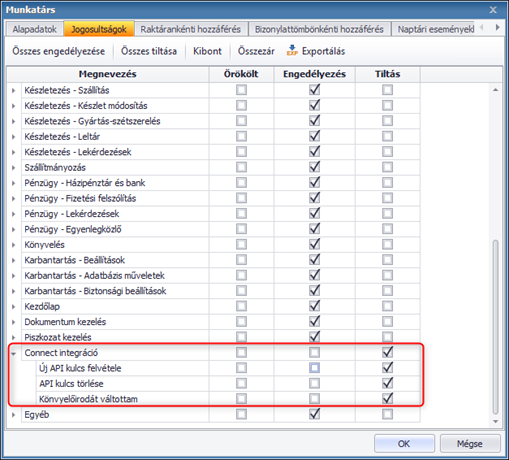
Az API kulcs törlése törli a fenti mezőbe rögzített kulcsot, amelyet követően az ÚJ API kulcs felvitele használatával tudunk új kulcsot rögzíteni a programba. A Könyvelőirodát váltottam lehetőség is törli az API kulcsot, ugyanakkor adatbázis szinten is gyakorlatilag „üresbe állítja” a már feltöltött számlákat is, hogy ha új API kulcsot adunk meg, a korábban már máshová feltöltött számlákat továbbítani tudjuk a Connect felületre egy másik céghez, vagy könyvelőhöz tartozó API kulcson keresztül.
Ha a fent felsorolt beállítások megtörténtek, a Kulcs-Ügyvitel Szolgáltatás Managerben ellenőrizzük, hogy a Kulcs Connect szinkronizáló szolgáltatás „Elindítva” státuszban van-e. Amennyiben a státusz „Leállítva”, vagy „Nincs telepítve”, úgy jelöljük ki a sort, majd kattintsunk az „Elindítása” gombra.
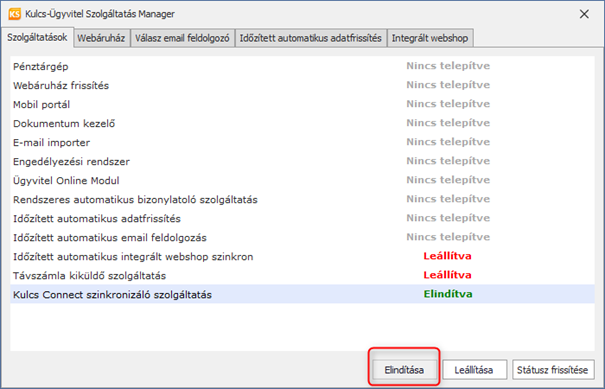
Ezt a műveletet csak a szerver gépen szükséges elvégezni. Amennyiben a szolgáltatás nem indítható a fent leírt módszerrel, kérjük vegye fel a kapcsolatot ügyfélszolgálatunkkal!
A számlák listáját bővítettük két új oszloppal, ezek segítségével lehet nyomon követni, mely bizonylatokat sikerült feltölteni, ha pedig esetleg valamilyen hiba lépett fel a feltöltés során, azt is naplózzuk.
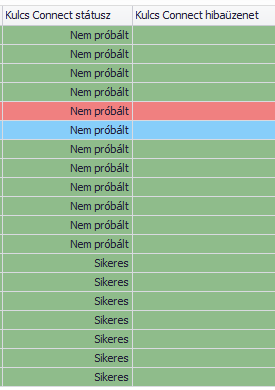
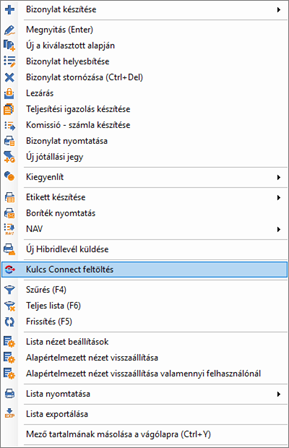
A két új oszlopot a számla lista és a NAV Online Számla bizonylatok listában találjuk meg, és akár a többi oszlop, ez a kettő is manuálisan mozgatható. Ha esetleg valamilyen hiba folytán a számla nem került fel a Connect felületére, a státusz „Hiba” státuszra áll, a hibaüzenetben pedig információt kapunk arról, miért volt sikertelen a feltöltés. A rendszer tízpercenként ellenőrzi a lementett számlákat, így ha valamelyik egy esetleges hiba során nem szinkronizálódott fel, azt megpróbálja újra küldeni. Olyan probléma is előfordulhat, amely „Manuális feltöltés szükséges” státuszba állítja a számlát. Ha ilyennel találkozunk, jelöljük ki a számla listában a számla sorát, majd használjuk a számla lista felső ikonsorában található Kulcs Connect feltöltés ikont.

Akár több számlát is kijelölhetünk, a manuális feltöltés mindegyiket felölti. A lehetőség elérhető a listán belül úgy is, ha a számlára jobb egérgombbal kattintunk.
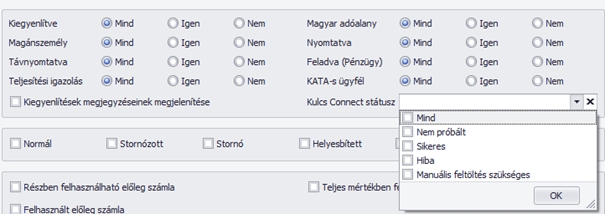
A számlák listáját a továbbiakban a két új oszlop értékeire szűrhetjük is.
Mint minden új funkcióhoz, a Connect kapcsolat beállításához is jogosultságokat lehet rendelni. A Karbantartás/Munkatársak listába rögzített felhasználók jogosultságánál keressük az alábbi képen található részt.
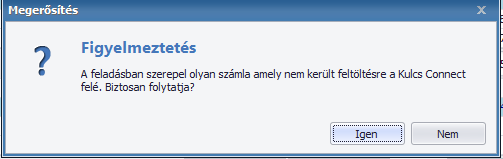
Amennyiben a számlázó programból feladást készítünk Kulcs-Könyvelés programnak, és van olyan bizonylatunk, ami valamilyen oknál fogva még nem került feltöltésre a Connect rendszerébe, a program figyelmeztetést ad, hogy biztosan el akarjuk-e készteni így a feladási fájlt.
A Connect felület használatáról bővebben itt tájékozódhat.
Hasznosnak találta a cikket?
Nagyszerű!
Köszönjük visszajelzését
Sajnáljuk, hogy nem tudtunk segíteni
Köszönjük visszajelzését
Visszajelzés elküldve
Köszönjük közreműködését és megpróbljuk a cikket kijavítani