Kulcs-Számla Prémium
Tehát ha például egy funkció vagy beállítás már a Start csomagnál szerepelt, az a magasabb szintű csomagokban is elérhető marad, és ez az elv érvényes a további csomagokra is. Az egyes funkciók azonban a következő szinteken már nem kerülnek ismételten feltüntetésre.
A Számla Prémium programcsomag esetén a Rendszer beállítások az alábbi lehetőségekkel bővülnek:
TARTALOMJEGYZÉK
Általános
Alapértelmezett adatok beállítása
Projekt használata
Kulcs-Számla Prémium csomagtól érhető el a projektek kezelése programjainkban.
Erről bővebben az alábbi cikkben olvashatnak:
Projektek felvitele és kezelése a Kulcs-Ügyvitelben : Kulcs-Ügyvitel
Ha az alábbi opció bejelölésre kerül a Rendszer beállításokban, akkor bizonylatkészítés közben a fejlécben beállítható az általunk kiválasztott projekt. Ahhoz, hogy az oszlopba tudjunk kiválasztani adatot, ahhoz az Ügyfélkezelés/Projekteken belül létre kell hoznunk azokat.

Garanciális visszatartás
A garanciális visszatartás adóalapot képez a számlán, ez azt jelenti, hogy fel kell tüntetni a teljes fizetendő összeget a számlán, de azt is, hogy ebből az összegből garanciális visszatartás történik, aminek kifizetése egy másik határidő lesz.
Így számlakiállításnál mostantól megjelenik ez az opció is, ha a Rendszer beállításokban bejelöljük a hozzá tartozó jelölőt.

Bővebben a funkcióról az alábbi linken keresztül olvashatnak:
Garanciális visszatartás és esedékesség kezelése bizonylatokon : Kulcs-Ügyvitel
Távnyomtatás letöltési határidő
A Karbantartás / Rendszerbeállítások / Általános menüpontban megadhatóvá vált, hogy a távnyomtatással kiküldésre kerülő bizonylatok mennyi ideig kerülhessenek letöltésre parterünk által. A beállítás a már kiküldött bizonylatokra nem érvényes, csak az újonnan kiállításra kerülőkre.

Nem javasolt túl alacsony értékre állítani, mert a partnerek nem fogják tudni időben kinyomtatni a bizonylatot. A túl magas korlát sem szerencsés, mert ebben az esetben azt kockáztatjuk, hogy például a fizetési határidő után kerül ügyfelünkhöz a bizonylat.
Távnyomtatáskor teljesítési igazolás csatolása
A Karbantartás / Rendszerbeállítások / Általános működés menüpontban elérhetővé vált egy lehetőség, melynek segítségével az elkészült bizonylatok és a hozzá tartozó teljesítési igazolás egyszerre küldhető ki ügyfeleink számára: „Távnyomtatáskor teljesítési igazolás csatolása”

Az új funkció eléréséhez tehát aktív távnyomtatás kapcsolattal kell rendelkeznünk.
Működés
Miután a számla mentése megtörténik (nem távnyomtatással), ki kell hozzá állítani a megfelelő teljesítési igazolást. Fontos, hogy az „Automatikus iktatás” opció legyen bekapcsolva, ugyanis ez a csatolmány fog később kiküldésre kerülni. A teljesítési igazolást ezután elég akár egy pdf-ben előállítani (Ehhez szükségünk van Iktató modul részre is).
A művelet után ellenőrizhető, hogy az előállított teljesítési igazolás elérhető a számla iktatott dokumentumai között.
A bizonylat távnyomtatásakor a fenti rendszerbeállításnak köszönhetően automatikusan bejelöltté vált, hogy a teljesítési igazolás is küldésre kerüljön.
A sikeres távnyomtatást követően a kiküldött levélben a letöltési linken már nem csak a számla lesz elérhető, hanem a hozzá tartozó teljesítési igazolás is.
2. Automatikus kódgenerlás
Automatikus projekt iktatószám generálása
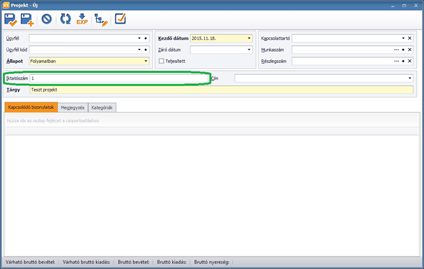
A projekthez tartozó iktatószám automatikus generálását a Karbantartás / Beállítások / Rendszer beállítások menüpontban állíthatjuk be. Az automatikus iktatószám kezdő értéke, léptéke és számjegyeinek száma testre szabható.

A generált iktatószám az alábbi mezőben jelenik meg a Projektnél.
3. EDI beállítások
Az EDI rendszer használatba vételének első lépése a Kulcs-Ügyvitel szoftverben, a beállítások elvégzése.
A szállítói (saját) EDI adatokat a Karbantartás menüben a Rendszer beállítások ablakban adhatjuk meg.
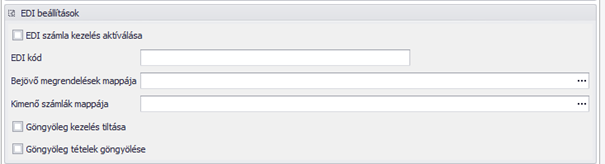
(A mappák megadása tetszőleges, hálózatos működés esetén tanácsos olyan mappákat választani, melyeket mindegyik kliensgépről el lehet érni.)
A beállításokról részletesebben az alábbi linken keresztül olvashatnak:
EDI rendszer használata és beállítása a Kulcs-Ügyvitelben : Kulcs-Ügyvitel
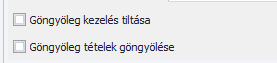
A göngyölegek kezeléséhez új beállításokat is létrehoztunk. Ezeknek köszönhetően lehetőség van a göngyölegek EDI funkción keresztül történő kezelésének, továbbá a göngyölegek göngyölési lehetőségét is engedélyezhetjük, vagy tilthatjuk.
4. KSH adatok
Az Intrastat adatszolgáltatói azok a magyarországi vállalatok/vállalkozások, amelyek EU-tagállamból terméket hoznak be (beérkezések), vagy oda terméket visznek ki (kiszállítások).
A fentiek közül csak azoknak a gazdasági szervezeteknek kell adatot szolgáltatniuk, amelyek 12 havi EU beérkezése vagy EU kiszállítása meghaladja az ún. adatszolgáltatási küszöbértéket, amelyet a KSH minden naptári évre előre kiszámít és közzétesz.
A 2012-ben érvényes adatszolgáltatási küszöbérték a beérkezésekre és kiszállításokra egyaránt 100 millió Ft.
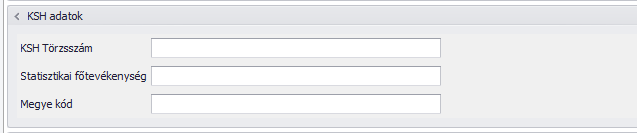
Annak érdekében, hogy az XML fájl beolvasható legyen a KSH rendszerébe, egy rendszer beállítás bevezetésére volt szükséges (Karbantartás / Beállítások / Rendszerbeállítások menüpontban). A „KSH adatok” részben a KSH Törzsszám, statisztikai főtevékenység kódja, valamint a megye kód megadása lehetséges:
A többi intrastathoz kapcsolódó beállításról az alábbi linken keresztül olvashatnak:
Intrastat adatszolgáltatás és beállítás a Kulcs-Ügyvitelben : Kulcs-Ügyvitel
5. Automatikus bizonylatolás
A rendszeres bizonylatolás funkciót kiegészítettük az automatikus számlázás funkcióval. Ez gyakorlatilag annyit tesz, hogy a felhasználó által beállított paraméterek szerint a program automatikusan számlázni fog egy már berögzített szerződés alapján. Ennek érdekében a frissítéssel együtt egy új szolgáltatás is települni fog, ennek a szolgáltatásnak pedig futnia kell a szerver gépen, enélkül nem fognak elkészülni a számlák.
A szolgáltatást ellenőrizhetjük, ha a szervergépen megnyitjuk a KS Szolgáltatás Managert. Amennyiben nem fut, vagy nincs telepítve, jelöljük ki és kattintsunk az Elindítás gombra.
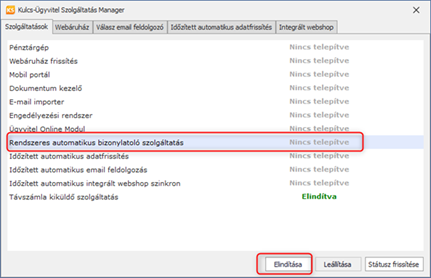
Ha már fut a szolgáltatás, az automatikus számlázás funkció is működni fog.
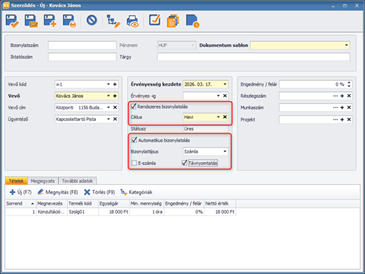
További paraméterezések is szükségesek a funkció használatához. Csak azokból a szerződésekből fog automatikusan számla készülni, amelyet rendszeres bizonylatolással készítettünk el és emellett megadtuk, hogy készüljön belőle számla vagy akár díjbekérő, illetve ezeket milyen módon szeretnénk ügyfelünknek eljuttatni.
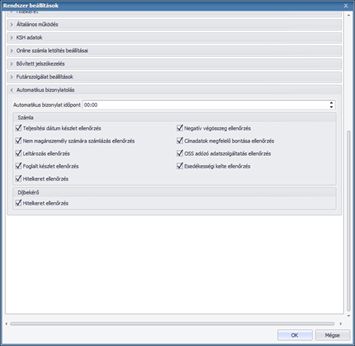
Beállíthatjuk azt is, hogy a számla kiállítása során mit ellenőrizzen a rendszer. Ezeket a Karbantartás/Rendszer beállítások/Automatikus számlázás menü alatt tehetjük meg.
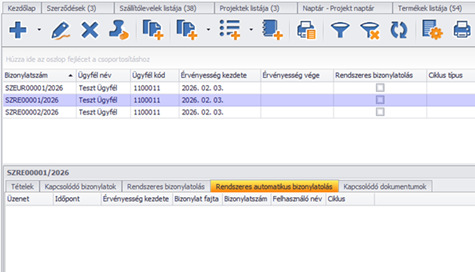
Amennyiben a bizonylatot a program nem tudja automatikusan létrehozni, a szerződések listájában logot hoz létre erről és leírja, mi az oka annak, hogy a bizonylat nem készült el.
A funkció csak érvényes szerződések esetében használható, a rendszer az érvénytelen szerződéseket figyelmen kívül hagyja.
Cégadatok
1. Cég profil
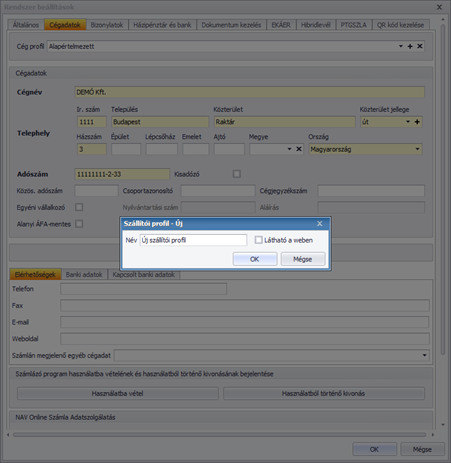
A programban több szállítói profilt is létrehozhatunk. Ez abban az esetben lehet szükséges, hogy ha a cég több bankszámlaszámmal rendelkezik, illetve ha azt szeretnénk, hogy bizonyos bizonylatokon más szállítói adatokat szeretnénk feltüntetni.
Új szállítói profilt a Karbantartás / Rendszer beállítások / Cégadatok fülön tudunk rögzíteni.
A  jelre kattintva tudunk új profilt felvinni.

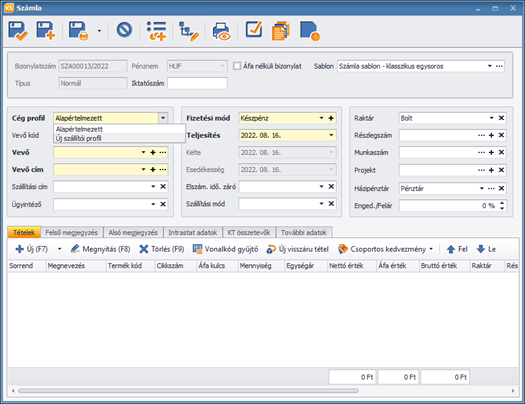
Felrögzítést követően bizonylatkiállításkor kiválasztható a megfelelő profil.
Hasznosnak találta a cikket?
Nagyszerű!
Köszönjük visszajelzését
Sajnáljuk, hogy nem tudtunk segíteni
Köszönjük visszajelzését
Visszajelzés elküldve
Köszönjük közreműködését és megpróbljuk a cikket kijavítani