Kulcs-Számla és Készlet Start
Fontos, hogy a csomagok bővülésével már csak azokat a plusz lehetőségeket tüntetjük fel, amelyek az adott programcsomagban az előző csomaghoz képest újonnan jelennek meg.
Tehát ha például egy funkció vagy beállítás már a Start csomagnál szerepelt, az a magasabb szintű csomagokban is elérhető marad, és ez az elv érvényes a további csomagokra is. Az egyes funkciók azonban a következő szinteken már nem kerülnek ismételten feltüntetésre.
A Számla és Készlet Start programcsomag esetén a Rendszer beállítások az alábbi lehetőségekkel bővülnek:
TARTALOMJEGYZÉK
- Általános
- Alapértelmezett adatok beállítása
- Készletkezelés
- Készletzárás
- A készlet mennyisége mehet mínuszba
- Bizonylat tétel szerkesztőn figyelmeztetés beszerzési ár alatti értékesítésnél
- Negatív mennyiségű kimenő számla importálásakor használja a fájlban megadott beszerzési árat
- Ügyfél azonosítás kizárólag külső eszköz segítségével raktári bevéten/kiadásokon
- Céges mennyiségi küszöbértékek kövessék a raktárankénti értékek összegét
- Minimális mennyiség lekérdezésnél a foglalásokat is vegye figyelembe
- Minimális készlet alá eső termékek kijelzése kimenő bizonylat mentésekor
- Leltáríven szereplő maximális tételek száma
- Bizonylatok
Általános
1. Alapértelmezett adatok beállítása
Raktár
A készletezéshez kapcsolódóan kiegészül ez a szekciónk egy raktár résszel, ahol be tudjuk állítani a fő raktárunkat, ami alapértelmezetten fog megjelenni a bizonylatainkon.
A Start programcsomagban 1 raktár kezelésére van lehetőségünk.
Ezen raktárakat a Karbantartás menüben, a  Törzsadatok ablakban a Termék- és készletkezelés/Raktár pontban lehet rögzíteni, a meglévőket módosítani, ill. a Lomtárba helyezni azon raktár bejegyzéseket melyek nincsenek használva.
A raktár rögzítésénél a raktár nevén kívül még egy cím mezőbe a szükséges adatokat is rögzíthetjük.
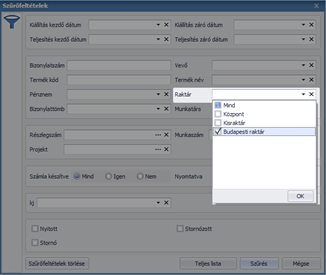
A korábban rögzített raktárak a bizonylatokon már könnyedén kiválaszthatók és gond nélkül készíthető bevét vagy kivét bizonylat az adott raktárat érintően. A termék készleteinek a kezelése is ebből kifolyólag raktáranként külön-külön történik. Továbbá a listák szűrő feltételeinél is csoportosíthatunk, szűrhetünk az adott raktárra, raktárakra.
2. Készletkezelés
Készletzárás
A Karbantartás/ Rendszerbeállítás/ Készletkezelés menübe bekerült a Készletzárás funkció. Adjon meg egy dátumot és ezzel a dátummal a program minden készletmozgató bizonylatot lezár. Ezután már nincs lehetőség sztornózásra, módosításra.
Ha például lezárjuk 2027. január 1-el a készletet, és lefuttatunk egy új készletérték számítást, akkor már csak a 2027. január 1. utáni készletet látjuk.
Ezzel az alternatívával lerövidül a készletérték számítás.
Fontos, hogy készlet zárásakor mindig lefut a készletérték frissítés is.

Csak szolgáltatást tartalmazó bizonylat rögzítésének engedélyezése készletzárást megelőző időszakra
Amennyiben lezártuk a programban a készletet egy bizonyos dátumra, a lezárt időszakon belül, a jelölő segítségével van lehetőség olyan bizonylatot készíteni és menteni (számlát, szállítólevelet, vagy kézi számlát), amin csak szolgáltatás szerepel, és a teljesítési dátuma a készletzárás elé esik, hiszen ezek a bizonylatok nem lesznek hatással a készletértékre.

A készlet mennyisége mehet mínuszba
Ezen opció hatására azon termékek is értékesíthetőek, melyek készlete 0 vagy az alatti.
Mérlegelt átlagár termékenként és Mérlegelt átlagár termék egyedenkénti készleték számítási módszer esetében nem alkalmazható.

Bizonylat tétel szerkesztőn figyelmeztetés beszerzési ár alatti értékesítésnél
Fontos, hogy ez a funkció készletérték számításhoz között, így csak Perfekt programverziótól érhető el.
Vevői rendelés, szállítólevél, valamint számla bizonylat típusoknál a szoftver figyelmeztető üzenetet küld, amennyiben az adott terméket a beszerzési ár alatti értéken próbálnánk kiadni. A funkció aktiválásához mindenképp szükség van a Karbantartás / Beállítások / Rendszerbeállítások / Készletkezelés menüpontban a „Beszerzési ár és árrés információk megjelenítése” opció bekapcsolására. Ennek hatására az új funkció, „Bizonylat tétel szerkesztőn figyelmeztetés beszerzési ár alatti értékesítésnél” is bejelölhetővé válik.

Negatív mennyiségű kimenő számla importálásakor használja a fájlban megadott beszerzési árat
Kimenő számla importálása esetén Negatív mennyiségű terméknél létrejön egy bevét bizonylat is.
A jelölő hatására a bevételezés nem a termék utolsó beszerzési árával fog megtörténni, hanem a fájlban megadott beszerzési árral.

Ügyfél azonosítás kizárólag külső eszköz segítségével raktári bevéten/kiadásokon
Ha a két opció közül valamelyik jelölő aktív, akkor abban az esetben vagy a raktári bevét bizonylat vagy a raktári kiadás bizonylat kiállítása közben az ügyél mezőnk inaktív lesz, és ezt csak egy külső hardver eszköz segítségével fogjuk tudni beolvasni a programba, manuálisan nem fogjuk tudni kiválasztani.

Céges mennyiségi küszöbértékek kövessék a raktárankénti értékek összegét
Fontos kiemelni, hogy minimális/maximális/optimális mennyiség kezelésére csak Perfekt programcsomagtól van lehetőség.
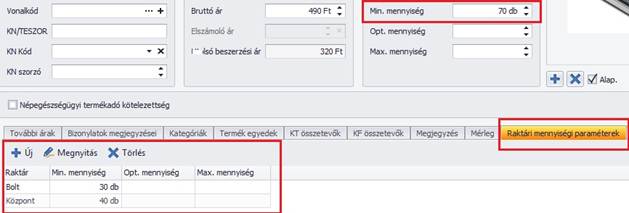
A beállítás következtében, ha módosításra kerül egy raktáranként megadott Minimális mennyiség a termék adatlapján, és az összes raktárankénti minimális mennyiség meghaladja a beállított céges minimális mennyiséget, akkor ennek megfelelően korrigáljuk a céges megadott minimális mennyiséget.
Példaként:
Termékre beállított min. mennyiség: 15 db
A raktárban min. mennyiség: 5 db
B raktárban min. mennyiség 10 db
Amennyiben a B raktárban a min. mennyiséget megváltoztatom 15 db-ra, akkor a termékre beállított min. mennyiség automatikusan megváltozik 20 db-ra.

Minimális mennyiség lekérdezésnél a foglalásokat is vegye figyelembe
Amennyiben bekapcsoljuk a jelölőt, úgy a minimális mennyiségek listáján megjelennek azok a termékek is, amelyek készlete nem esik a minimális mennyiség alá, raktáron van a megfelelő mennyiség, viszont van rájuk foglalás (vevői rendelésből).
A listáról indítható szállítói rendelés rögzítése ezek alapján, viszont fontos kiemelni, hogy bár minimális mennyiség kezelés Perfekt csomagtól van, a listából való szállító rendelés készítésre csak Prémium programcsomagtól van lehetőség.

Minimális készlet alá eső termékek kijelzése kimenő bizonylat mentésekor
Fontos, hogy ez az opció szintén csak Perfekt programcsomagtól használható.
Az automatikus készletfigyelés funkció a Karbantartás / Beállítások / Rendszer beállítások / Általános / Készletkezelés menüpontban kapcsolható be. Hatására a kimenő bizonylatok mentésekor lefut egy ellenőrzés és egy listában visszaadja azokat a termékeket, amelyek készlete a beállított minimális mennyiség alá kerülnének a rögzítés által. Az üzenet informatív jellegű figyelmeztetés, vagyis a bizonylat rögzíthető akkor is, ha a minimális mennyiség alá csökken a készlet (nem tiltás).

A beállítás három értéket vehet fel:
- Nincs (korábbi működés, nincs ellenőrzés)
- Teljes készlet alapján
- Raktáranként
A további beállításokról és működésről az alábbi linkre kattintva olvashatnak:
Minimum készlet figyelése kimenő bizonylatok mentésekor : Kulcs-Ügyvitel
Leltáríven szereplő maximális tételek száma
A leltározás funkció működése szerint egy leltárívre annyi termék (tétel) kerülhet, amennyi a rendszer beállításokban szerepel (maximálisan 20.000).

Ha egy leltárívre ennél mégis több tétel kerül, akkor a zárást nem engedi a szoftver. Nagy terméktörzsnél (20.000 felett) ez azt jelenti, hogy bizonyos termékeket manuálisan kell törölni, majd új leltárívre felvezetni. Az új fejlesztésnek köszönhetően már a leltárívre történő felgyűjtés is figyelembe veszi a beállított határszámot, illetve segít abban, hogy a következő leltárív(ek)re automatikusan felkerüljenek a hiányzó termékek.
Működés
Új leltárív rögzítésekor a beállítás ablakban a korábbi opciók alatt megjelenik egy új blokk, ahol a leltárívre kerülő termékek „intervallumát” lehet kiválasztani. Ha a rendszer beállításokban megadott határszám nagyobb, mint a terméktörzs, akkor nincs teendő, mindenképp felgyűjtésre kerül az összes termék (1 lapból áll). Amennyiben meghaladja a terméktörzs mérete az ív maximális elemszámát, akkor a program több lapra bontja. Ilyen esetben minden egyes új leltárívre a sorrendben megfelelő lapot kell kiválasztani. A fejlesztés tehát kimondottan azon Ügyfeleink számára könnyíti meg a szoftver használatát, akik nagy terméktörzzsel rendelkeznek és „teljes” leltár esetén több ívre kell felvezetniük a termékeket.
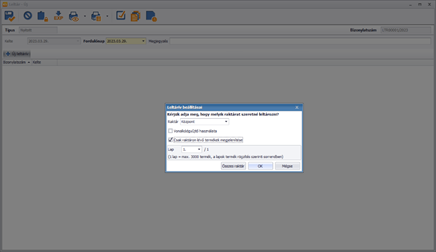
A termékek sorrendje az egyes lapokon mindig a termék rögzítése szerinti sorrendben van. Erre azért van szükség, hogy ha nyitott leltár van és közben termék rögzítés történik, akkor ne maradjanak ki az új termékek, hanem az utolsó lapon mindig elérhetők legyenek. (Ha például név szerint, vagy termék kód sorrend alapján működne, akkor problémás lenne megtalálni, hogy melyik blokkokban vannak az új termékek és/vagy manuális felvezetés lenne szükséges. Egy esetleges termék név / kód változás akár azt is eredményezhetné, hogy ugyanazon termék felkerül több ívre is)
Példa a működésre
a.) a terméktörzs 20.000 elemből áll és az egy leltárívre rakható maximális elemszám 3.000, akkor 7 lap fog megjelenni. Az első leltárívre kerül az első lap, a következő leltárív rögzítésekor a 2. lapot kell kiválasztani és így tovább a 7. leltárívig, amelyre a „maradék” 2000 elem kerül (20.000 – 3.000 * 6).
b.) a terméktörzs 20.000 elemből áll és az egy leltárívre rakható maximális elemszám 7.000, akkor 3 lap fog megjelenni. Az első leltárívre kerül az első lap, a következő leltárív rögzítésekor a 2. lapot kell kiválasztani, a harmadikra pedig a 3. lapon lévő „maradék” 6000 elem kerül (20.000 – 7.000 * 2).
Mivel a felgyűjtés termékekre vonatkozik, ezért termékegyed használata esetén előfordulhat, hogy több tétel jelenik meg a leltáríven (1 terméken belül az egyedek külön tételként kerülnek fel). Ebben az esetben a zárást engedi a program.
A funkció ki- és bekapcsolható a Leltárív oldalak használatának kikapcsolása lehetőséggel.

Bizonylatok
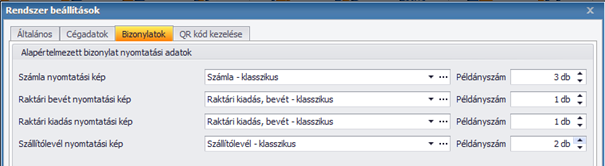
A Bizonylatok fülön az összes bizonylatunk nyomtatási alapsablonját tudjuk kiválasztani, szerkeszteni illetve beállítani az alap nyomtatási példányszámot.
Az alapértelmezett beállítást felülbírálja az, ha van bizonylattömbhöz vagy ügyfélhez rendelt bizonylat sablon.
A bizonylatunkhoz rendelt sablon melletti 3 pontra kattintva közvetlenül be tudunk lépni az adott sablon szerkesztőjébe.
A Kulcs-Számla és Készlet Start programunkban azt láthatjuk, hogy kiegészült a bizonylatok száma a készletezést figyelembe véve:
Hasznosnak találta a cikket?
Nagyszerű!
Köszönjük visszajelzését
Sajnáljuk, hogy nem tudtunk segíteni
Köszönjük visszajelzését
Visszajelzés elküldve
Köszönjük közreműködését és megpróbljuk a cikket kijavítani