Kulcs-Számla Perfekt
Fontos, hogy a csomagok bővülésével már csak azokat a plusz lehetőségeket tüntetjük fel, amelyek az adott programcsomagban az előző csomaghoz képest újonnan jelennek meg.
Tehát ha például egy funkció vagy beállítás már a Start csomagnál szerepelt, az a magasabb szintű csomagokban is elérhető marad, és ez az elv érvényes a további csomagokra is. Az egyes funkciók azonban a következő szinteken már nem kerülnek ismételten feltüntetésre.
A Számla Perfekt programcsomag esetén a Rendszer beállítások az alábbi lehetőségekkel bővülnek:
TARTALOMJEGYZÉK
- Általános
- Alapértelmezett adatok beállítása
- Termék/Partner
- Árképzés
- Bizonylat kapcsolatok paraméterezése
- Vevői rendelés alapján készített számla teljesítési dátuma legyen a megrendelésben megadott szállítási határidő
- Vevői rendelésből készült szállítólevél és számla esetén különbözeti tétel kezelés
- Vevői rendelés rendelési dátum szerinti teljesíthetőség frissítése
- Bejövő számlán és bejövő szállítólevélen szállítói rendelés kapcsolat feltüntetése
- Figyelmeztetés, ha a bizonylathoz már tartozik kapcsolt bizonylat
- Előleg felhasználás esetén bruttó ármegadásból származó nettó érték különbözet kerekítése
- Szállítói rendelésből készült bejövő számlán a rendelés árának megtartása receptúrás termék esetében
- Ár frissítés árajánlat lejárati dátumának változásakor
- Megjegyzések átvétele
- Környezetvédelmi termékdíj
- Automatikus kódgenerálás
- E-számla
- Jogosultság és eseménynapló
- Általános működés
- Bizonylatok
- PTGSZLA
Általános
1. Alapértelmezett adatok beállítása
Munkaszám/Részlegszám
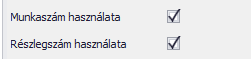
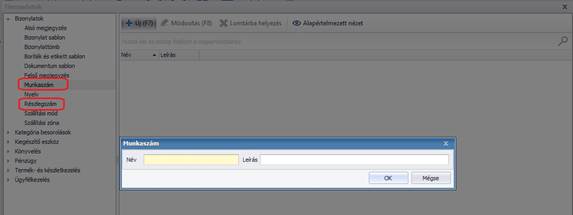
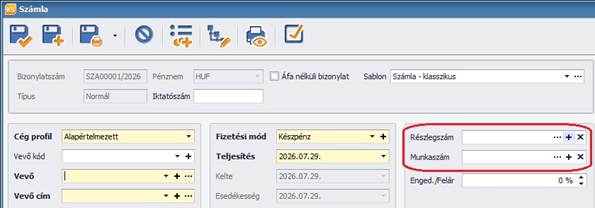
Ha az alábbi opciók bejelölésre kerülnek, akkor bizonylatkészítés közben a fejlécben beállítható Részleg és Munkaszám. Ahhoz, hogy az oszlopba tudjunk kiválasztani adatot, paramétereznünk kell azt a Karbantartás/Törzsadatok/Bizonylatok/Részleg vagy Munkaszám részen, de bizonylatolás közben is tudunk új adatot felvinni a plusz gomb segítségével.
Árajánlat érvényesség
Ha az árajánlat érvényességéhez beállítunk egy adott napot, akkor vevői árajánlat készítése közben ez az adott nap érték fog a kelte napra rászámolódni, és így jön ki az érvényesség határidő.

Pénzforgalmi számlanyitásra kötelezett
A 1,5 millió forintot meghaladó készpénzfizetés korlátozás a pénzforgalmi számlanyitásra (azaz bankszámlaszám nyitásra) kötelezett adózók között áll fent. Annak érdekében, hogy a számlázó szoftver erre figyelmeztetni tudjon, bevezetésre került két jelölő, amelyek segítségével ügyfél -és „saját” oldalon is megadható ennek ténye. A cégprofilhoz a Karbantartás / Rendszer beállítások / Alapértelmezett adatok beállítása menüpontban érhető el:

Az Ügyfélkezelés/Ügyfelek adatlapján pedig a Pénzügy fülön találjuk a másik ehhez kapcsolódó jelölőt:
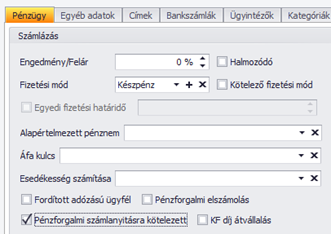
Amennyiben mindkét fenti beállítás érvényesül, úgy abban az esetben, ha a bizonylatok együttes értéke az adott partner számára az adott havi időszakban meghaladja a 1,5 millió forintot, úgy számla mentésekor a szoftver erről figyelmeztetést küld.
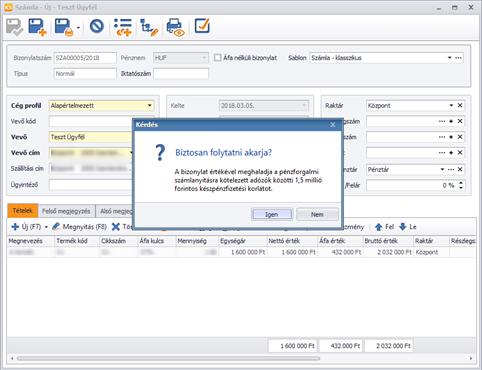
Az ügyfelek importálásakor is lehetőséget biztosítunk a pénzforgalmi számlanyitásra kötelezett beállítás rögzítésére Ügyfelek importálása Excelből a Kulcs-Ügyvitelbe : Kulcs-Ügyvitel.
2. Termék/Partner
Bankszámlaszám megadása bejövő számla rögzítésekor

A Bankszámlaszám megadása bejövő számla rögzítésekor jelölőnégyzet bekapcsolása esetén a bejövő számlán kiválasztható lesz a szállítóhoz rögzített bankszámlaszámok közül az, amelyre az adott bizonylat kiegyenlítését utalni kell (Ezt az ügyfél adatlapján tudjuk rögzíteni a Pénzügy/Bank fülön belül).
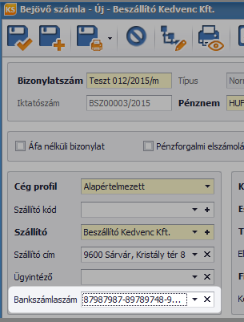
A kiválasztott bankszámlaszám a bejövő számlák listájában is megjelenítésre kerül. Amennyiben tehát ezt az új funkciót aktiváljuk, az utalásra váró számlák listáját akár a számla utalásához szükséges bankszámlaszámmal kiegészítve is lekérhetjük, nyomtathatjuk, exportálhatjuk.
Ezen kívül a főkönyvi feladás készítése során is átadásra kerül az adott számlához tartozó bankszámlaszám.
3. Árképzés
Árfelajánlás bizonylatokon
Minden cég egyedi árképzési szisztémával dolgozik. Előfordulhat, hogy nem szeretnénk a különböző pénznemekhez külön-külön árlistákat létrehozni és azokat külön-külön frissíteni árváltozás esetén, hanem az alapértelmezett pénznem áraiból kiindulva szeretnénk kiszámolni eladási árainkat a további pénznemekben is.

Beállítható többek között, hogy a bizonylat kiállítás során az adott ügyfélre vonatkozóan nem korlátozott valamennyi ár felajánlásra kerüljön. Tehát minden a bizonylat pénznemével megegyező pénznemben megadott egységár, valamint alapértelmezett pénznemű bizonylatok esetén az eltérő pénznemben meghatározott egységárak (átszámítás az árfolyam alapján) és nem alapértelmezett pénznemű bizonylatok esetén alapértelmezett pénznemű árak is kiválaszthatóak.
A lehetséges árfelajánlási beállítások (a leírt példák HUF alapértelmezett valuta esetén értendők):
- Csak a bizonylat pénznemével megegyező egységárak megjelenítése: Ebben az esetben a forintos bizonylaton csak a forintos árak fognak megjelenni, a devizásokon, pedig csak az abban a devizában lévő ár.
- Alapértelmezett pénznemű bizonylatok esetén eltérő pénznemű egységárak megjelenítése: Ebben az esetben a forintos bizonylatokon a valutás árak fognak megjelenni a napi árfolyam által forintosítva, míg a valutás bizonylatokon a bizonylat valutáján kívüli ár, szintén a napi árfolyammal átszámolva.
- Nem alapértelmezett pénznemű bizonylatok esetén alapértelmezett pénznemű árak megjelenítése: Ebben az esetben a valutás bizonylatokon, csak a forintos árat fogja megjeleníteni a napi árfolyammal átszámolva.
- Bizonylaton bármely pénznemű árak megjelenítése: Ebben az esetben az összes beállított árat látjuk a bizonylaton.
Az elérhető egységárak közül, mindig az ügyfél számára legkedvezőbbet ajánlja be a program az egységár mezőbe. A többi pedig, az egységár mező mellett található gombra kattintva tekinthető meg.
Árszabály használata bejövő oldalon
Az árlisták segítik a bizonylatok kiállítását és az akár ügyfél- vagy termékcsoportokhoz rendelt árak kezelését a beszerzési folyamatok regisztrálása során is. A bejövő árlisták kezelésének bekapcsolása után, az árlisták törzsben szabadon megadható, hogy egy-egy árlista értékesítés, beszerzés, vagy mindkét ügyviteli oldalon elérhető legyen.
A Karbantartás / Rendszerbeállítások / Általános menüpontban, az Árképzés csoportban található az Árlista használata bejövő oldalon is opció. Amennyiben ezt kiválasztjuk, az Árlisták törzsben rögzíthető lesz beszerzési bizonylatok készítése közben felajánlott egységárakat tartalmazó árlista is.

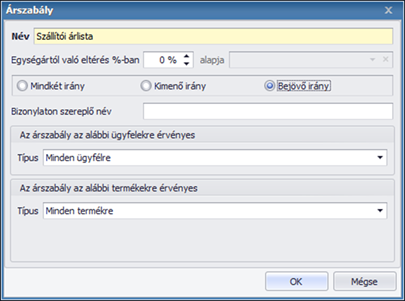
A Karbantartás / Törzsadatok / Termék- és készletkezelés / Árlista menüben található az Árlisták törzse. Itt az 1. pontban leírt opció bekapcsolása után, az adatrögzítő felület kibővül az irány meghatározására szolgáló választógombokkal. Bejövő (szállítói, beszerzési) árlista rögzítése esetén, az árlista paraméterezésekor meg kell adnunk azt is, hogy Bejövő irány esetén legyen elérhető.
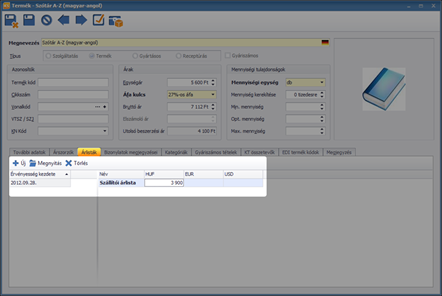
Az egyes termékek árlistába tartozó egységárai a termékek adatlapon az Árlisták fülön adhatóak meg.
A beállított árfelajánlás szerinti beszállítói egységárakat a bizonylat tétel rögzítése során választhatjuk ki. Az adott ügyfélre, termékre vonatkozó beszerzési árlistás egységárak közül, a legkedvezőbb kerül alapértelmezetten felajánlásra, de ez természetesen módosítható.
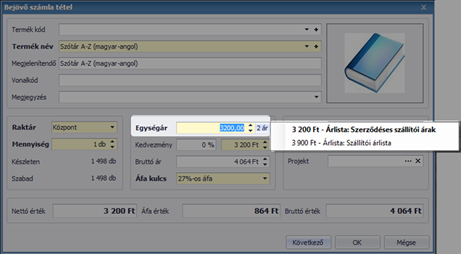
Bejövő árszabály használata kimenő árszabály alapjaként
Amennyiben a rendszer beállításokban be van kapcsolva a bejövő oldalra vonatkozó árszabály használat, úgy lehetőség van az így felrögzített árlistás árakat kimenő árszabályok alapjaként használni. Ehhez a rendszer beállításokban, az árképzésen belül található „Bejövő árszabály használata kimenő árszabály alapjaként” opciót engedélyezni kell.

Árképzés dátuma
Itt tudjuk megadni, hogy a jövőbeli ár mikor legyen kiválasztható a bizonylat tételének rögzítésénél. Ha a keltéhez állítjuk, akkor csak azon napon lesz kiválasztható, amikor a bizonylat készül. Ha a teljesítéshez, akkor a teljesítési dátumot figyeli a szoftver.

4. Bizonylat kapcsolatok paraméterezése
Vevői rendelés alapján készített számla teljesítési dátuma legyen a megrendelésben megadott szállítási határidő
Az opció kiválasztása esetén a vevői rendelésből készített számla felajánlott teljesítési dátuma a megrendelésen szereplő szállítási határidővel lesz azonos. Egyébként a felajánlott teljesítési dátum, a számla kiállításának napja.

Vevői rendelésből készült szállítólevél és számla esetén különbözeti tétel kezelés
Korábbiakban nem volt lehetőség arra, hogy a részben teljesített vevői rendelés tétel törölhető legyen az adott megrendelésről. Ennek a beállítási lehetőségnek a segítségével megvalósult, hogy amennyiben a vevői rendelésből „rész” szállítólevél vagy számla kiállítás történik, akkor létrejön az adott rendelésen egy különbözeti sor, amely a fennmaradó („nyitott”) mennyiséget tartalmazza.

A fenti beállítás nincs kihatással azokra a vevői rendelésekre, amelyek korábban, még az új lehetőség előtt részben ki lettek számlázva, vagy szállítólevelezve. Ebben az esetben a korábbiaknak megfelelően, a rendelés zárásához rontásra van szükség. Amennyiben a rendelés állapota „Nyitott”, a különbözeti tétel kezelés használható.
Ha aktiválva van a különbözeti tétel kezelés és rögzítésre került az első olyan rendelés, ami ilyen tételt tartalmaz, a beállítás nem kikapcsolható.
Példa:
A rendelésen 10 db kerül foglalásra az alábbiak szerint:
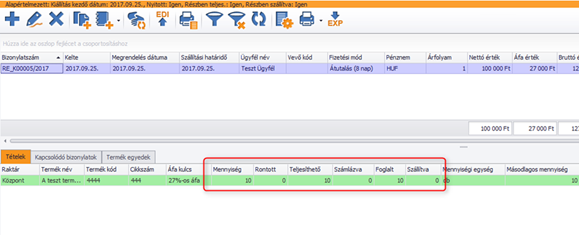
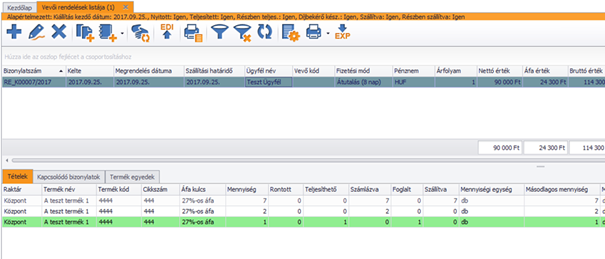
Miután a 10 darab termékből 7 darab kiadása megtörtént szállítólevélen, az alábbi képen látható, hogy egy új rendelés soron berögzült a különbözeti tétel:
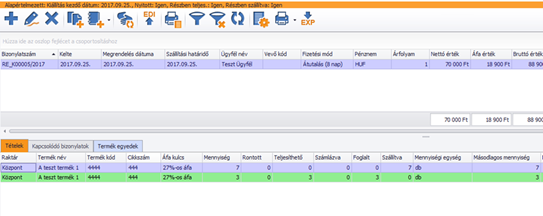
A különbözeti tétel törölhető vagy a mennyiség módosítható rajta, viszont a tétel más termékre történő kicserélése nem támogatott funkció, tiltásra került. A különbözeti tételek minden részteljesítés után létrejönnek, ebből lehet bármennyi, egy tétel több részletben is teljesíthető. Amennyiben minden mennyiség törlése kerül az adott vevői rendelésen, akkor a státusz teljesítetté válik. A rendelés ezután csak akkor szerkeszthető újra, ha az ebből kiállított bizonylatok sztornózásra kerültek. Már kiszámlázott tétel esetén, ha sztornózzuk a készlet mozgató bizonylatot, akkor a felszabaduló mennyiség hozzáadódik a különbözetként létrejött tételhez.
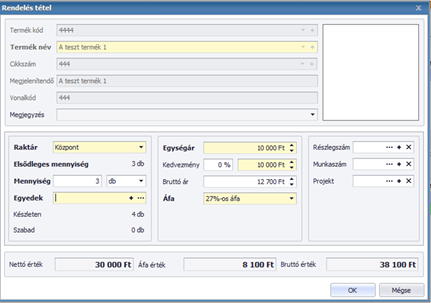
Vagyis, ha a fenti ábrán látható rendelés 3 darab „maradék” tételéből 2 darab, illetve ugyanezen számlán a korábban szállítólevelezett 7 darab is számlázásra kerül, akkor a funkciótól elvárt eredmény az, hogy az alábbi tételeket lássuk a bizonylaton:
- a korábbi 7 darabos sor legyen számlázott,
- hasonlóan az első tételhez (2 db számlázott),
- egy új, 1 darabos különbözeti tétel.
Ezek alapján a rendelés:
Vevői rendelésből kiállított kézi számla esetén a különbözeti tétel nem jön létre!
Vevői rendelés rendelési dátum szerinti teljesíthetőség frissítése
Az opció bekapcsolásával a vevői rendelések teljesíthetőségének frissítése nem a szállítási határidők alapján történik, hanem a rendelésen beállított rendelési dátum alapján.

Bejövő számlán és bejövő szállítólevélen szállítói rendelés kapcsolat feltüntetése
Amennyiben az opció beállításra kerül, akkor ha a szállítói rendelésből bejövő szállítólevelet vagy bejövő számlát generálunk, akkor annak nyomtatási képén látszódni fog a bizonylatkapcsolat.

Figyelmeztetés, ha a bizonylathoz már tartozik kapcsolt bizonylat
Amennyiben a funkció bekapcsolt állapotban van, akkor a szoftver figyelmeztet, ha egy bizonylatból már lett kiállítva ugyanilyen bizonylat. (pl. Vevői rendelésból Díjbekérő)

Előleg felhasználás esetén bruttó ármegadásból származó nettó érték különbözet kerekítése
A funkció bekapcsolásával, a bruttó árból fakadó kerekítési problémák oldódnak meg, ha egy számlán előleget használunk fel.

Szállítói rendelésből készült bejövő számlán a rendelés árának megtartása receptúrás termék esetében
Amennyiben a jelölő nincs aktiválva, úgy a szállítói rendelésből készített bejövő számlán a receptúrás termék összetevőinek a beszerzési árából kiszámolt összeg fog megjelenni, és nem az amit a rendelésen adunk meg.
Ha szeretnénk, hogy a rendelésen szerepelt ár jelenjen meg a bejövő számlán, akkor szükséges aktiválni az alábbi checkboxot:

Ár frissítés árajánlat lejárati dátumának változásakor
Amikor átírjuk egy árajánlat érvényességi dátumát, a bizonylat egy ár frissítést fog kérni, amit érdemes elvégezni. Ennek köszönhetően a termékek árai automatikusan az aktuális dátumnak megfelelőre frissülnek.
Az árak frissítése természetesen opcionális, tetszőlegesen paraméterezhető a Karbantartás / Beállítások / Rendszerbeállítások / Bizonylatkapcsolatok paraméterezése menüpontban. Négyfajta működést különböztethetünk meg:
- Nincs ár frissítés – ebben az esetben az érvényesség módosítása után nem történik semmi
- Nem kötelező – a szoftver rákérdez a frissítésre, de nem kötelező
- Kötelező – a szoftver rákérdez a frissítésre, de a „Nem”-et választva az érvényesség ideje visszaíródik a korábbira
- Automatikus – Kérdés nélkül a legfrissebb árakat alkalmazza az érvényesség módosítása után
A működés csak a lejárt bizonylatokra érvényes. Még lejárati dátum előtti érvényesség módosításakor a szoftver nem frissíti az árajánlaton lévő árakat.

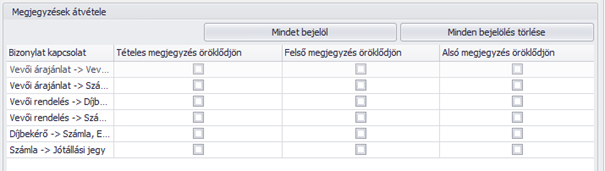
Megjegyzések átvétele
Ebben a csoportban személyre szabható, hogy a téeles, alsó, illetve felső megjegyzések milyen bizonylatkapcsolatok esetén kerüljenek átvételre. A Mindet bejelöl, illetve a Minden bejelölés törlése gombok segítségével gyorsítható a beállítások folyamata.
5. Környezetvédelmi termékdíj
Általános tudnivalók a környezetvédelmi termékdíjról:
A környezetvédelmi termékdíjról, továbbá egyes termékek környezetvédelmi termékdíjáról szóló 1995. évi LVI. törvény (továbbiakban: Kt.) végrehajtásáról szóló 10/1995. (IX.28.) KTM rendelet (továbbiakban: „Ktr.”) 3. § és 4. §-ban foglaltak alapján az kötelezettnek a termékdíj köteles termékkel végzett tevékenységéről bejelentést, illetve negyedéves vagy éves időszakra beszámolót kell benyújtania a Környezetvédelmi és Vízügyi Minisztérium felé.
A bejelentés, negyedéves beszámoló benyújtására kötelezettek 2011. év adott időszakára vonatkozóan termékdíj köteles termékkel végzett tevékenységükről a KT11-BEV számú formanyomtatványon szolgáltatnak adatot. A formanyomtatvány és kitöltési útmutató a KvVM internetes honlapjáról letölthető.
24KTBEV - Nemzeti Adó- és Vámhivatal (gov.hu)
A Karbantartás / Rendszerbeállítások / Környezetvédelmi termékdíj menüpontban állítható be a bevallás iránya kimenő, illetve bejövő oldali bizonylatok szerint.

Részletesebben a funkcióról és a beállításokról az alábbi linkre kattintva olvashatnak:
Környezetvédelmi termékdíj kezelés – Kulcs-Ügyvitel útmutató : Kulcs-Ügyvitel
6. Automatikus kódgenerálás
Automatikus kódgenerálásra ügyfél kód, termék kód és vonalkód esetében van lehetőségünk.
Tehát ha termék és ügyfél kódokat szeretnénk automatikusan generáltatni a programban, akkor be kell állítanunk a kezdő értéket, a léptéket és a számjegyek számát, ezek után innentől a program ez alapján fogja létrehozni a kódokat.

A vonalkódok kezelésével meggyorsíthatja a szoftver használatát, legyen szó termékek bevételezéséről, kiadásáról vagy azonosításról.

A vonalkód használatához szükséges beállításokat a Karbantartás menüben, a  Rendszer beállítások / Általános / Automatikus kódgenerálás ablakban tehetjük meg.
Megadható a Vonalkód típus: EAN8, EAN13, EAN128
Ennek beállításairól részletesebben az alábbi linken keresztül tájékozódhatnak:
Automatikus kód- és vonalkód-generálás beállítása : Kulcs-Ügyvitel
7. E-számla
Elektronikus számla kibocsátása esetén jelentősen csökkenthetőek a számlázás költségei (papír ktg., festék ktg., posta ktg. megtakarítás).
Elektronikus számla létrehozására, és hitelesítésére négy különböző módszer áll rendelkezésünkre a programban. (Távoli hitelesítés használata Számlafutár hozzáférés megadása opció használata már nem támogatott).
A három opción kívül még van lehetőségünk Kulcs-Soft Elektronikus számla modul segítségével is elektronikus számla hitelesítésre, ennek részleteiről a hivatkozásra kattintva bővebben olvashatnak.
A Karbantartások menüben a  Rendszer beállítások / Általános / E-számla pontban választhatjuk ki, a saját ügyviteli folyamatainknak megfelelőt.

Részletesebben a lehetőségekről és a beállításokról az alábbi linken keresztül olvashatnak:
Elektronikus számlázás beállítása és használata a Kulcs-Ügyvitelben : Kulcs-Ügyvitel
8. Jogosultság és eseménynapló
Eseménynapló aktiválása
Az eseménynapló aktiválásával a Karbantartás menüponton belül megjelenik az Eseménynapló funkció.
Az eseménynaplóra kattintva tudunk különböző adatokra szűrni, például műveletekre/bizonylat fajtákra, és konkrét felhasználóra is, ha rögzítettünk munkatársakat a programba, ezáltal meg tudjuk nézni milyen művelet mikor történt a programban, melyik munkaállomásról, és ki végezte azt.

Jogosultsági beállítások használata
Ha aktiválva van a jelölő, akkor ebben az esetben a Karbantartás/Munkatársak menüponton belül a jogosultság fül aktív lesz, így az adminként létrehozott felhasználók jogosultságait tudjuk paraméterezni.

Windows eseménynapló használat szolgáltatások esetében
Ha a jelölő aktív, akkor távnyomtatás használata esetén a windows eseménynaplóba is bekerülnek azok a specifikus problémák, amik alapesetben csak a program eseménynaplójába kerülnének be.

9. Általános működés
Piszkozat kezelés
A funkció segítségével piszkozat vevői rendeléseket és kimenő számlákat tudunk menteni. Amennyiben egy vevői rendelés piszkozatként kerül elmentésre, abban az esetben a vevői rendelésen szereplő termék készlete nem kerül foglalásra. Ugyanez igaz a számlákra is. Piszkozat számla mentése esetén nem történik meg a számlán szereplő termékek készletmozgása.
A funkció bekapcsolását a Karbantartás / Rendszer beállítások / Általános / Általános működés opció alatt tudjuk megtenni:

A funkció bekapcsolás után a szoftvert újra kell indítani, hogy használni tudjuk a piszkozat mentési lehetőséget.
Újraindítás után a vevői rendelés és számla írásakor megjelenik egy új mentési menüpont: Piszkozat mentése és bezárás.

Piszkozatkezelés kiterjesztése – kimenő oldal
A piszkozat bizonylatok kezelése kimenő oldalon kiterjesztésre került a szállítólevél, raktárközi átadás, valamint a raktári kiadás bizonylattípusokkal.
A funkció a következő szoftver csomagokban érhető el:
- Kulcs-Számla és Készlet Perfekt
- Kulcs-Számla és készlet Prémium
- Kulcs-Ügyvitel Prémium
Piszkozatkezelés kiterjesztése – bejövő oldal
A piszkozat bizonylatok kezelése bejövő oldalon kiterjesztésre került a bejövő szállítólevél, raktári bevét, szállítói rendelés, valamint a bejövő számla bizonylattípusokkal.
A funkció a következő szoftver csomagokban érhető el:
- Kulcs-Számla Perfekt
- Kulcs-Számla Prémium
- Kulcs-Számla és Készlet Perfekt
- Kulcs-Számla és készlet Prémium
- Kulcs-Ügyvitel Prémium
Piszkozat bizonylatok folytatásakor teljesítési dátum felajánlás rendszerbeállítás alapján
A Karbantartás / Rendszer beállítások / Általános működés menüpontban megvalósításra került egy lehetőség, amelynek köszönhetően a piszkozat bizonylatokon beállítható, hogy a teljesítési dátum továbbra is frissüljön a bizonylat kelte alapján, vagy a rögzítéskori állapotban maradjon. Alapértelmezetten a korábbi működésnek megfelelően bejelölt állapotban van.

Kikapcsolt állapotban a piszkozat rögzítésének időpontjában lévő értékét tartja meg a program. Ebben az esetben fontos, hogy ellenőrizzük le a bizonylat folytatásakor, hogy ténylegesen akkor történt az ügylet, mint a beállított teljesítési dátum.
Amennyiben a piszkozatkezelés nem aktív, az opció nem jelenik meg.
Bizonylatok
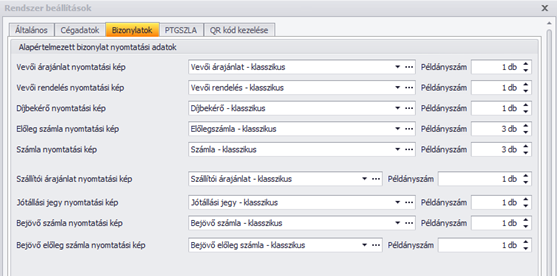
A Bizonylatok fülön az összes bizonylatunk nyomtatási alapsablonját tudjuk kiválasztani, szerkeszteni illetve beállítani az alap nyomtatási példányszámot.
Az alapértelmezett beállítást felülbírálja az, ha van bizonylattömbhöz vagy ügyfélhez rendelt bizonylat sablon.
A bizonylatunkhoz rendelt sablon melletti 3 pontra kattintva közvetlenül be tudunk lépni az adott sablon szerkesztőjébe.
A Kulcs-Számla Perfekt programunkban azt láthatjuk, hogy kiegészült a bizonylatok száma az új funkcióknak megfelelően:
PTGSZLA
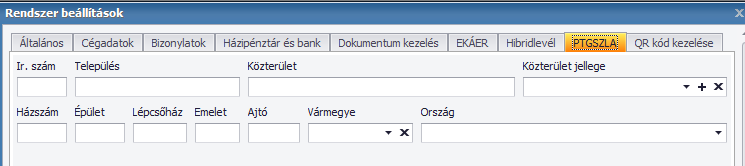
A Rendszer beállítások / PTGSZLA fülön a vállalkozás telephelyére vonatkozó címadatok rögzíthetők, amelyeket a program a PTGSZLA típusú NAV adatszolgáltatások elkészítése során használ fel.
A PTGSZLA fül kitöltése akkor lehet szükséges, ha a vállalkozás olyan NAV adatszolgáltatást készít, amely a PTGSZLA adatait is felhasználja.
Amennyiben a vállalkozás nem készít ilyen adatszolgáltatást, a fül kitöltése a program általános működését nem befolyásolja.
Hasznosnak találta a cikket?
Nagyszerű!
Köszönjük visszajelzését
Sajnáljuk, hogy nem tudtunk segíteni
Köszönjük visszajelzését
Visszajelzés elküldve
Köszönjük közreműködését és megpróbljuk a cikket kijavítani