TARTALOMJEGYZÉK
- Általános
- Alapértelmezett adatok beállítása
- Fizetési mód
- Ország
- Esedékesség számítás
- Pénznem és Áfa pénznem
- Áfa
- Nyomtatásban a bizonylaton fix hosszú tizedesjegyek
- Online Számla adatszolgáltatásban kiegészítő adatok küldése
- Online Számla adatszolgáltatásban termék típusú beküldése szolgáltatásként
- Számla letöltés szinkron folyamatban alapértelmezett távnyomtatás sablon használata
- Teljes egészében visszáruzott szállítólevelekre „Visszáruzott” státusz bekapcsolása
- Számla rögzítésekor belföldi adószám érvényességének ellenőrzése
- Tétel importnál göngyöleg kezelés tiltása/Tétel importnál göngyöleg tételek göngyölése
- Pénzforgalmi elszámolás
- Szolgáltatás importálása számlaimporterrel
- Bizonylatszám változás figyelése
- Termék/Partner
- Árképzés
- Szűrőablak megjelenítése
- Gyártói felelősségi díj
- Általános működés
- Bővített jelszókezelés
- Futárszolgálat beállítások
- Alapértelmezett adatok beállítása
- Cégadatok
- Bizonylatok
- QR kód kezelés
Általános
Alapértelmezett adatok beállítása
Itt adjuk meg azokat az adatokat, amiket szeretnénk, hogy a szoftver alapértelmezetten használjon.
Fizetési mód:
Itt adjuk meg azt, hogy a programban bizonylatolás esetén milyen fizetési módot hozzon alapértelmezetten a program. Manuálisan természetesen ez módosítható. Ezenkívül az Ügyfélkezelés/Ügyfelek menüpontban, az adott ügyfél adatlapjába kattintva, a Pénzügy fülön belül is megadhatjuk az ügyfélhez tartozó fizetési módot, ebben az esetben ez lesz az erősebb.

Ország:
Itt adjuk meg azt, hogy a programba felvitt cégek címéhez milyen ország tartozzon automatikusan. Manuálisan természetesen ez módosítható.

Esedékesség számítás:
Itt adjuk meg, hogy egy adott ügyfél számára kiállított bizonylaton az esedékességi napok számát a kiállításhoz, vagy teljesítési dátumhoz viszonyítva számolja-e a program. . Ezenkívül az Ügyfélkezelés/Ügyfelek menüpontban, az adott ügyfél adatlapjába kattintva, a Pénzügy fülön belül is megadhatjuk az ügyfélhez tartozó esedékesség számítást, ebben az esetben ez lesz az erősebb.

Pénznem és Áfa pénznem:
Fontos, hogy mielőtt még az első bizonylat kiállításra kerül a programban, még azelőtt szükséges elvégezni a beállítást,mivel később a beállítás nem módosítható. A Magyarországon érvényben lévő jogszabályok miatt ajánlott a HUF pénznem beállítás, de az Áfa pénznemnek mindenképpen HUF-nak kell lennie, különben a program nem tudja számolni a forintosított áfaértéket, illetve nem tudja a számlát küldeni a NAV felé.

Áfa:
Itt adjuk meg azt, hogy milyen típusú áfa kulcsot rendeljen a termékeinkhez a program, és így, amennyiben nem módosítunk, a bizonylatolás során is ezt fogja termékeinkhez alapértelmezetten. Természetes ha más áfa kulcs szükséges bizonyos termékeinkhez, vagy ügyfélhez, vagy csak bizonylatolás során, akkor ezek mind módosíthatóak a termék adatlapján, és az ügyfél adatlapján, és bizonylatolás közben is. Ezekben az estekben az ügyfél adatlapján lévő beállítás lesz a legerősebb.

Nyomtatásban a bizonylaton fix hosszú tizedesjegyek:
A checkbox arra szolgál, hogy bekapcsolt állapotban, a pénznemhez beállított tizedesjegyek ( Törzsadatok/Pénzügy/Pénznem) a kerekítés után se tűnjenek el. Ezzel azt érjük el, hogy például egy eurós bizonylatnál, ha be van állítva 2 tizedesjegy pontosságú kerekítés, akkor 100 € helyett 100,00 € fog megjelenni a bizonylaton.

Online Számla adatszolgáltatásban kiegészítő adatok küldése
Ennek jelölésével van lehetőség plusz adatok küldésére a NAV online adatszolgáltatásban. A pluszként küldött adatok a következők:
Tétel kiegészítő adatok: Cikkszám, Termékkód, Vonalkód, KN/TESZOR, Projekt, Munkaszám, Részlegszám,
Fejléc kiegészítő adatok: Projekt, A Vállalati kódja, Megrendelésszám, Megrendelés Szállítási dátuma, Szállítólevél szám, Szerződésszám, Munkkaszám, Részlegszám, Iktatószám, Szállítási mód,
Megrendelés: Bizonylatszám, Iktatószám, Szálítási dátum
Szállítólevél: Bizonylatszám, Iktatószám, EKÁER szám
Szerződés: Bizonylatszám, Iktatószám

Online Számla adatszolgáltatásban termék típusú beküldése szolgáltatásként:
Sima számlázó program használata esetén (tehát ha nincs készlet modul / készlet kezelés) beállíthatóvá vált, hogy a bizonylaton szereplő termék típusa beküldésre kerüljön e az adatszolgáltatásban szolgáltatásként, vagy sem (a típus küldése nem kötelező elem, amennyiben nem meghatározható).
Számla letöltés szinkron folyamatban alapértelmezett távnyomtatás sablon használata:
Számla letöltés szinkron folyamat során a korábbiakban az alapértelmezett kísérő szöveggel küldte ki az elkészült számlákat a rendszer. Az új opciónak köszönhetően a távnyomtatás beállításokban módosítottra is át lehet állítani.
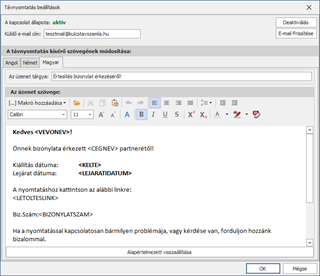
Kikapcsolt állapotban a fenti képen lévő módosított (módosítható) nézettel kerülnek kiküldésre a letöltött számlák, ha pedig aktív a jelölő, akkor a korábbi működés érvényesül (vagyis az alapértelmezett kísérő szöveg, ami átírásra került).

Teljes egészében visszáruzott szállítólevelekre „Visszáruzott” státusz bekapcsolása:
Fontos hogy a funkció csak készletező programcsomaggal együtt használható.
Kimenő szállítólevél bizonylattípuson bevezetésre került a „Visszáruzott” jelölő. Az új funkció hatására megjelölésre kerülnek azok a szállítólevelek, amelyek teljes egészében visszáruzva lettek.
A használatba vételéhez ezt a jelölőt szükséges aktiválni. Fontos, hogy amennyiben egyszer aktiválásra került, már nincs lehetőség kikapcsolni.
A funkció bekapcsolása után lefut egy ellenőrzés a korábbi szállítólevelekre és ha a feltételnek megfelelő bizonylatokat talál, ott beállítja a „Visszáruzott” tulajdonságot. A korábban rögzített szállítólevelek mennyiségétől függően ez hosszabb időt is igénybe vehet. Fontos, hogy közben a többi kliens ne legyen használatban, így garantálva, hogy egy esetleges párhuzamos szállítólevél módosítás (számlázás, rögzítés, visszáruzás) ne okozzon problémát. Emiatt a beállítási lehetőség csak az alapértelmezett admin felhasználó által indítható el (a többi munkatárs „kiszürkítve” látja bekapcsolás előtt is a mezőt).

Számla rögzítésekor belföldi adószám érvényességének ellenőrzése:
Amennyiben a szoftverben található vevő törzs nincs naprakész állapotban, előfordulhat, hogy figyelmetlenségből olyan partner felé történik számla kiállítás, ami megszűnt, felszámolták stb. Ilyenkor a NAV Online Számla rendszerébe történő adatszolgáltatás küld válasz értesítést, hogy nem volt megfelelő a vevő adószáma. A NAV ajánlása alapján elkészítettünk egy olyan funkciót, amelyet bekapcsolva a számla kiállítása előtt automatikusan lefut egy adószám ellenőrzés a NAV szerveréről, hogy létező és érvényes-e az adószám, ami megadásra került.
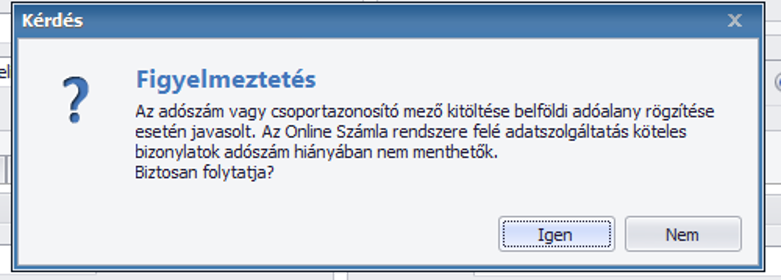
Amennyiben a fenti beállítással a NAV rendszere alapján nem megfelelő adószám került megadásra, a számla mentésekor az alábbi üzenet érkezik:
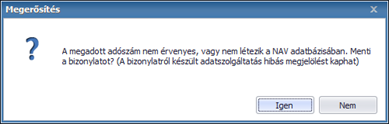
Amennyiben a NAV szervere nem érhető el, illetve nem ad választ a lekérdezésre 5 másodperc elteltével, akkor a „Nem sikerült az adószám érvényesítése” üzenetet írja ki a szoftver és a bizonylat ellenőrzés nélkül menthető.

Tétel importnál göngyöleg kezelés tiltása/Tétel importnál göngyöleg tételek göngyölése
A göngyölegek programba történő rögzítését egyszerűsítettük a termék import funkció bővítésével, tehát a továbbiakban nem csak manuálisan, de importálással is lehet göngyölegeket rögzíteni, illetve lehetőség van arra is, hogy egy termékhez importálással rögzítsük a hozzá tartozó göngyölegeket. Az alábbi két oszloppal egészítettük ki a termék import táblázatot.
Excel táblázat mező | Termék adatlap mező | Érték ellenőrzése |
Göngyöleg | Göngyöleg | 0=Nem, 1=Igen |
Göngyöleg kód | Termék kód | Göngyöleg termék termékkódja. Ez alapján rendeljük hozzá a göngyöleget a termékhez. Csak a göngyölegnek megjelölt termék kódja lehet |
A göngyölegek kezeléséhez új beállításokat is elérhetővé váltak. Ezeknek köszönhetően van lehetőség tiltani, illetve engedélyezni göngyölegek importálását.

Pénzforgalmi elszámolás
Ezt kizárólag abban az esetben szabad bejelölni, amennyiben a cégünk pénzforgalmi elszámolás alá esik. Ebben az esetben a kiállított számlákon megjelenik a megfelelő jogszabályi hivatkozás, valamint a program is figyelni fogja az értékhatárt a kiállított számlák alapján.

Szolgáltatás importálása számlaimporterrel
A modul által kínált lehetőségnek köszönhetően, amennyiben szolgáltatás típusú termékek szerepelnek az import fájlban, nem kötelező azokat előre berögzíteni a programban, az importer elvégzi automatikusan. Ehhez csupán a Karbantartás / Rendszerbeállítások / Általános menüpontban a „Szolgáltatás importálása számlaimporterrel” jelölőt kell bekapcsolni.

Természetesen, ha az import fájl olyan termékeket tartalmaz, amelyek már bent vannak a törzsben, akkor azok típusa továbbra sem változik meg. Fontos, hogy amennyiben még nem szerepelt a törzsben és a fenti beállítás aktív, akkor mindenképpen be fog rögzülni, mint szolgáltatás és a szoftver nem figyelmeztet arra ellenőrzéskor, hogy a termék nem létezik az adatbázisban (mint korábban).
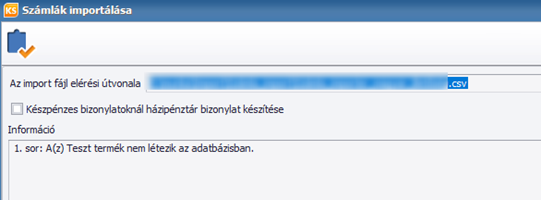
Ha a beállítás inaktív, akkor nem létező termék esetén továbbra is a lenti figyelmeztetés kapjuk:
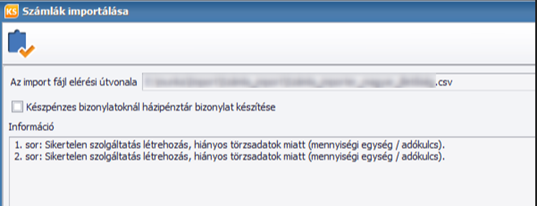
Fontos, hogy a szolgáltatások rögzítéséhez szükséges adatokat az import fájlnak tartalmaznia kell. Ez azt jelenti, hogy például áfakulcs, vagy mennyiség egység megadása nélkül egy szolgáltatás nem menthető, ugyanezt várja el az import is. Ha például olyan mennyiség egység kerül megadásra, amely a törzsben nincs felrögzítve, akkor a szolgáltatás mentése nem lehetséges, ezért az importálás is megáll:
„Termék” típusú termékek automatikus rögzítése továbbra sem megoldható, hiszen több olyan adatra is szükség lenne, amely a számlaimportban nem elérhető (beszerzési ár, induló készlet, raktár, bevét tömb információk stb.)
Bizonylatszám változás figyelése
A funkció csak Számla típusú bizonylatnál érhető el!
Ha több gépen használják a szoftvert és egyszerre készítenek számlákat, akkor az új számla kiállításnál előfordulhat, hogy az előre jelzett bizonylatszám két vagy több számlánál megegyezik. Ez a számlák mentésénél természetesen módosulni fog. Amennyiben ilyen eset áll fenn és valamelyik számlánál módosul a bizonylatszám, akkor ezt egy figyelmeztető ablakban jelezzük a felhasználónak.

2. Termék/Partner
Ebben a menüpontban a különböző Termékekhez és Partnerekhez tartozó általános beállításokat tudjuk megtenni.
Itt lehet a termék alapértelmezett mennyiségi egységét, és a terméknél használt súly mértékegységét beállítani.
Továbbá a termék képek paraméter határainak (szélesség, magasság, méret) beállítására is lehetőség van.
Ügyfeleink kérésére megnöveltük a termékekhez rendelhető képek maximális méretét, lehetővé téve ezzel a nagyobb felbontású képek szerkesztés nélküli tárolhatóságát. Fontos azonban kiemelni, hogy nem feltétlenül célszerű az alapértelmezett beállítástól eltérni, több okból sem. Például:
- Amennyiben megjelenítjük a termék képét bizonylat nyomtatásakor, felesleges magas felbontást hiszen a megjelenítésben szinte észrevehetetlen a különbség
- Megnő az adatbázis mérete. Ez főleg fizetős szerverek esetén okozhat többlet kiadást, de például egy adatbázis biztonsági mentése is tovább fog tartani, több erőforrás kell a tárolására.
Alapértelmezett beállításként meghagytuk az 1 Mbyte-ot, a felső határt pedig 30 Mbyte-ban állapítottuk meg. Amennyiben ennél nagyobb érték kerül beállításra, a program automatikusan átírja a maximálisra.

Címadatok NAV kompatibilitás ellenőrzésének mellőzése
Amennyiben az ügyfélhez rögzített címadat csak közterületig van kitöltve, akkor a program ügyfél mentéskor vagy számla készítésekor figyelmeztet arra, hogy biztosan NAV kompatibilis e a kitöltés. Amennyiben ezt a figyelmeztetést szeretné kikapcsolni, akkor a pipálja ki a Karbantartás/Beállítások/Rendszer beállítások/Termék/Partner menüpontban a Címadatok NAV kompatibilitás ellenőrzésének mellőzése lehetőséget.

Ügyféladatok szinkronizálása Bisnode-ból
Ügyviteli programjainkba integrálásra került a Bisnode kapcsolat, melynek segítségével az ügyfél adatok automatikusan kitöltésre kerülnek a Bisnode rendszerben található ügyféladatokkal.
A funkció használatához be kell kapcsolni a következő opciót a Karbantartás -> Rendszerbeállítások -> Termék/Partner menüponton belül:

Az opció bekapcsolása után elegendő az ügyféladatlapon begépelni az ügyfél nevének első 3 karakterét. A név begépelésekor 1000 msec-es késleltetés van beállítva. Ezután a Bisnodeban található adatok alapján felajánlásra kerülnek a begépelt karakterek alapján az ügyfelek (a képen látható ikonra kattintva):
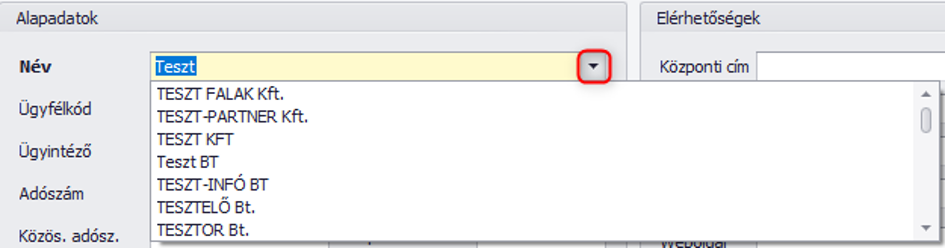
Az ügyfél kiválasztása után a következő adatok automatikusan kitöltésre kerülnek az ügyfél adatlapján:
- Név
- Adószám
- Cím adat
Amennyiben a Bisnode szerverei a kéréskor nem válaszolnak, abban az esetben 10000 msec után időtúllépéssel megszakítjuk a kérést.
FONTOS! Windows XP operációs rendszer alatt a funkció nem működik!
Használatban lévő címek módosításának tiltása
Több esetben tapasztaltuk, hogy a vevő / szállító törzs karbantartása nem megfelelően történik, amelynek a későbbiekben félreértés és hibázási lehetőség a következménye. Ennek elkerülése érdekében azon címek módosítása letiltásra került, amelyek már legalább egy bizonylaton megadásra kerültek.
Fontos, hogy ha egy cím már felhasználásra került egy bizonylaton, majd kiderül, hogy el lett írva, hibásan lett rögzítve, akkor ne módosítsuk, mert az speciális esetekben kihatással lehet a bizonylatra. Az új, javított címet újként kell felrögzíteni (a továbbiakban nem használatost pedig lomtárba helyezni). Ebbe a körbe tartozik például egy telephely változás is. A megfelelő utókövetés érdekében ilyen esetben sem a régi telephely címet kell átírni, hiszen azok a bizonylatok jogosan mutatnak a régi címre -> újként kell rögzíteni.
Példa: Utólag vesszük észre, hogy hibás cím került a számlára.
Teendő: a vevőhöz fel kell rögzíteni a helyes címet, majd módosító okiratot kell kiállítani, ahol már a javított cím a beállítandó. Ezzel a módszerrel a számla listán visszakereshető az eredeti számla a rossz számlázási címmel.
A korábbi cím módosítása ezekben az esetekben azért nem megfelelő eljárás, mert „eltűnik” a rendszerből a hibás címmel kiállított bizonylatrögzítés ténye (illetve csak a kinyomtatott / letárolt bizonylatképekből lehet visszakeresni, nem szűrhető, stb).
Nem javasolt az ellenőrzés kikapcsolása, de a Karbantartás / Rendszer beállítások / Általános / Termék/Partner menüpontban megtehető.

Hiányzó ügyfél adószám esetén figyelmeztető üzenet
Ha az alábbi checkboxunk be van jelölve, akkor a program belföldi adóalany mentésénél figyelmeztet minket, ha nem adtunk meg adószámot a partnerhez.
FAD-os előleg használata
A Karbantartás/Beállítások/Rendszer beállítások ablak Általános füle alatt található Termék / Partner menüben aktiválni tudjuk a FAD-os előleg használatát. Ennek eredményeként a kimenő és a bejövő előleg számlák rögzítése során beállítható lesz a FAD ÁFA kulcs is.

3. Árképzés
Használandó ár a bizonylatokon
Lehetőség van a bizonylatokon a tételek rögzítése előtt a használandó ár kiválasztására, ezt a funkciót a Rendszerbeállítások -> Árképzés részben lehet bekapcsolni. Ez akkor hasznos, ha különböző árlistákkal dolgozunk, mert számlakiállításnál rögtön kiválasztható bármelyik előre rögzített lista.
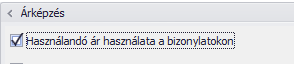
Abban az esetben, ha a Karbantartás / Beállítások / Rendszerbeállítások pontban, az Árképzés részen kiválasztjuk a Használandó ár használat a bizonylatokon jelölőnégyzetet, az ügyféladatlap Pénzügy fülén beállítható lesz a Használandó ár mezőben az az árszabály, amelyet alapértelmezetten az ügyfél értékesítési bizonylatain fel szeretnénk kínáltatni a rendszerrel.
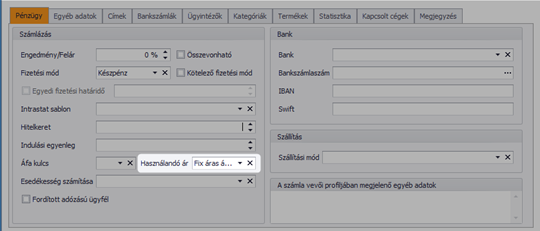
Az értékesítési bizonylatok kiállítása során a rendszer azt a beállított árszabályt ajánlja fel, melyet az adott ügyfélhez rendeltünk. A felajánlott ár természetesen módosítható.
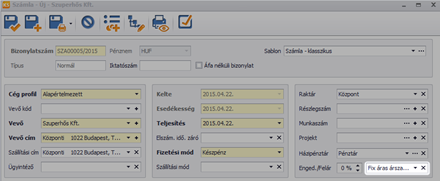
Abban az esetben, ha ügyfelet változtatunk a bizonylatkiállítás során, a program lehetőséget biztosít arra, hogy a beállított használandó árnak megfelelően frissítsük a már felvitt tételeket.

FONTOS! Számlakiállításnál, még a tételek rögzítése előtt válassza ki a megfelelő árlistát, különben nem érvényesül az árszabály. Visszamenőleg a tételek értékei nem módosulnak!
Bruttó ár módosítása az Egységárat módosítsa, ne a kedvezményt
Beállítható, hogy bizonylat tételek rögzítése során a bruttó érték változtatásának hatására az egységár, vagy a kedvezmény módosuljon. Ha a Bruttó ár módosítása az Egységárat módosítsa, ne a kedvezményt jelölőnégyzetet kiválasztjuk, akkor nem a kedvezményes egységár és a százalék változik, hanem az egységár.

Utolsó beszerzési ár, mint használandó ár kezelése
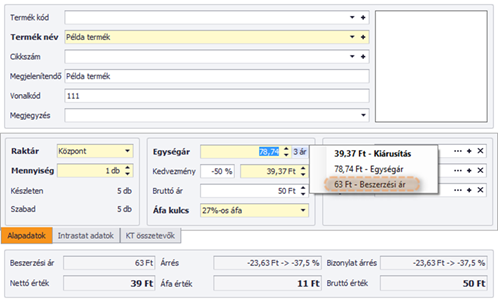
Bizonyos gazdasági folyamatok dokumentálása során szükségünk lehet arra, hogy kimenő bizonylataink tételrögzítő ablakán is elérhető legyen a kiválasztott termék utolsó beszerzési ára.
Ennek a lehetőségnek az aktiválásához a Karbantartás / Beállítások / Rendszerbeállítások / Általános fülön található Árképzés csoport Utolsó beszerzési ár, mint használandó ár kezelése jelölőnégyzet bekapcsolása szükséges.
Amennyiben az opció bekapcsolásra kerül, a tételrögzítő ablakon elérhető árak közt az utolsó beszerzési ár is elérhető lesz. Mivel azonban ez többnyire alacsonyabb ár mint az elérhető értékesítési árak, nem kerül automatikusan felajánlásra. Az eladási árak közül ajánlja fel a program a legkedvezőbbet, az utolsó beszerzési árat figyelmen kívül hagyja.
Utolsó beszerzési ár használata, mint kimenő árszabály alapja
Az új funkció segítségével lehetővé vált olyan kimenő árszabályok rögzítése, amelyek alapjául az utolsó beszerzési ár szolgál. Bekapcsolásához a Karbantartás / Rendszerbeállítások / Árképzés menüpontban található „Utolsó beszerzési ár használata, mint kimenő árszabály alapja” opciót be kell jelölni.

Ennek hatására a kimenő irányú árszabályoknál kiválasztható az „Utolsó beszerzési ár” alapként.
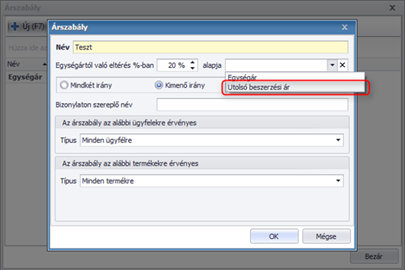
Fontos kiemelni, hogy a program minden termék esetén a hozzá tartozó utolsó bevételezésen szereplő árral fog számolni (Nem összekeverendő például a FIFO, vagy mérlegelt átlagár szerinti készletérték számítási módszer által alkalmazott beszerzési ár kezeléssel). Az ár felajánlás forintos alapvaluta, illetve kimenő irányú bizonylatok esetén alkalmazható.
Amennyiben a fenti ábrán látható árszabály felrögzítésre került, úgy a következő értékesítés során már az e szerint kiszámított egységár felajánlása történik meg. Például, ha a „Teszt termék” egységára 5000 Ft, viszont 3000 Ft-tal került utoljára bevételezésre, úgy a +20%-os árszabályt alkalmazva:
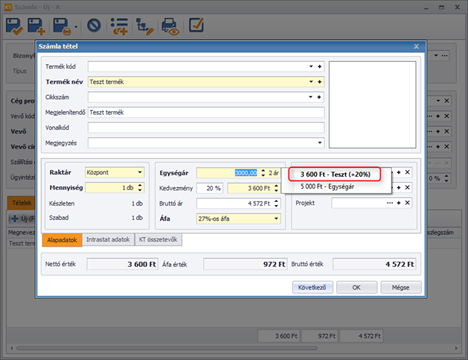
Amíg van olyan árszabály, amely alapjaként az utolsó beszerzési ár lett megadva, addig a rendszerbeállításokban nem kikapcsolható az opció.
4. Szűrőablak megjelenítése
Két helyen tudunk szűrőablakot bekapcsolni: az ügyfél lista lekérdezése előtt (bizonylatoknál is), és a termék lista lekérdezése előtt (bizonylatoknál is).
Bekapcsolt állapotban tudunk gyorsítani a folyamatainkon, nagy termék- vagy ügyféltörzs esetén már a szűrt adatokat tudjuk lekérni, és nem kell megvárni, míg a teljes lista elkészül.
Továbbá több keresési mód válik elérhetővé, ezt a fenti beállításokon felül a Karbantartás/Beállítások/Felhasználói beállítások/Egyéb menüpontban, az Alapértelmezett paraméterek az ügyfél- és termékkeresőn tudjuk szerkeszteni (Szóközbeni keresés, Többszavas keresés, Többmezős keresés).
Illetve mind az ügyfélről, mind a termékről több információ látható annak kiválasztása előtt a listában (például Árszorzós árak, Árlistás árak, Akciós árak, Megjegyzés, a termék fotója, valamint a listában az Egységár és a Raktárkészlet).
Még erre épülő keresési lehetőség a munkatársak számára egyedileg paraméterezhető, így ez a „Felhasználói beállítások” közé került (Karbantartás / Beállítások / Felhasználói beállítások menüpont).

Bekapcsolt állapotában a programban globálisan egyetlen mentett szűrő feltétel lesz, ami az alkalmazás minden termék kereső ablakára érvényes (természetesen onnantól kezdve, hogy egyszer már szűrve lett valamilyen értékre) az adott felhasználóra vonatkozóan. Ez azt jelenti, hogy mindig a legutolsó szűrés érvényesül. A mentett feltétel automatikusan csak az alkalmazás bezárásával kerül törlésre.
5. Gyártói felelősségi díj
Fontos, hogy a környezetvédelmi termékdíj kezelésére csak Prémium programcsomagtól van lehetőség.
2023. július 01-től hatályba lép a környezetvédelmi termékdíj kezelést kiegészítő kiterjesztett gyártói felelősségi rendszer, ami a hulladékgazdálkodás kapcsán új azonosító szám bevezetését jelenti, ami a körforgásos termékek beazonosítására szolgáló KF kód.
A fejlesztés lényege, hogy a szoftver hasonlóképpen a környezetvédelmi termékdíj kezeléshez, képes legyen a kiterjesztett gyártói felelősségi díj bevallást is támogatni az adatok gyűjtésével.
A megvalósítás során logikailag a jelenleg is működő környezetvédelmi termékdíjkezelés logikáját követtük.
A bejövő- és kimenő számlák kiállítása során, ha a bizonylaton szereplő termékhez hozzá vannak rendelve a KF kódok, azokat a rendszer a bizonylat KF összetevő füle alatt listázza és kiválaszthatjuk, melyiket szeretnénk érvényesíteni. A Karbantartás/Beállítások/Rendszer beállítások menüpont kiegészült egy Gyártói felelősségi díj almenüvel, amelyben beállítható, hogy a bevallás iránya bejövő, vagy kimenő oldalon történik-e.

A beállításnak megfelelően a KF kód a bevallás irányának megfelelően kerül automatikusan aktiválásra.
Bővebben a funkcióról az alábbi linken keresztül tájékozódhatnak:
Kiterjesztett gyártói felelősségi díj (KF) kezelés útmutató : Kulcs-Ügyvitel
6. Általános működés

Listák automatikus frissítése
Alapértelmezett beállításként megmaradt a listák automatikus frissítése, de kapott két új lehetőséget.
Automatikus frissítés kikapcsolása
A listák nem frissülnek automatikusan, amikor egy rögzítési folyamat véget ér (például számla rögzítés), csak a lista frissítés funkció elindításával (F5 – vagy ikon). A beállítás előnye, hogy a szoftvernek nem kell a háttérben megnyitott listákkal foglalkoznia, csak az éppen aktuális folyamattal. Ezzel adott esetben jelentős idő spórolható, gyorsítható a rögzítési folyamat.
Listánkénti egyéni beállítás
Ezzel a lehetőséggel a különböző listákon más – más beállítás alkalmazható, méghozzá felhasználónként. Így tehát az összes munkatárs egyénileg állíthatja be, hogy mely listák automatikus frissítésére van szüksége. Fontos, hogy mivel rendszer szintű paraméterről van szó, ezért ha központilag visszaállításra kerül például kikapcsolt frissítésre, akkor az összes felhasználónál úgy fog működni, eltekintve a személyes beállításoktól. Amikor újra a „listánkénti egyéni beállítás” lesz aktív, akkor ismét érvényesülnek a korábbi egyedi beállítások.

Program hiba esetén el nem mentett adatok helyreállítása
Kimenő számlák -és vevői rendelések rögzítésénél az új funkció segítségével visszaállíthatóvá váltak a bizonylatok egy-egy esetleges hiba bekövetkezése esetén. Ehhez a Karbantartás / Rendszer beállítások / Általános / Általános működés részben be kell kapcsolni a nem mentett adatok helyreállítási lehetőségét.

Fontos, hogy csak a fenti két bizonylattípusra érvényes, illetve előfordulhatnak olyan esetek, amelyek ezzel a módszerrel sem orvosolhatók.
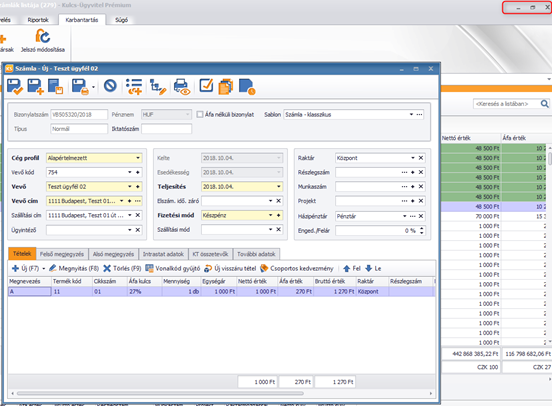
Visszaállítható a bizonylat akkor is, ha a program szabálytalanul lett bezárva. Ilyen például, ha számla kiállítás közben véletlenül a jobb felső sarokban lévő X-re kattintunk (és nincs bekapcsolva a „Megerősítő kérdés program bezárásakor” felhasználói beállítás):
A következő újraindításkor ez(ek) a bizonylat(ok) automatikusan megjelennek egy ablakban. A helyreállítás gombra kattintva abban az állapotban nyílik meg, amelyben az utolsó menthető állapotban volt. Fontos, hogy csak a kiválasztó ablak bezárása után válik aktívvá a bizonylatszerkesztő.
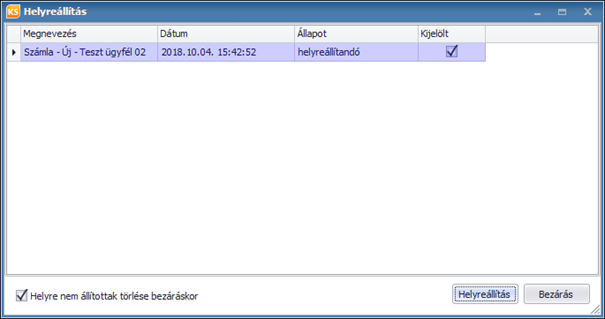
Amennyiben be van jelölve a „Helyre nem állítottak törlése bezáráskor” check-box, úgy a bezárás gombra kattintva a tételek véglegesen törlődnek. Az ablak mindaddig fel fog ugrani, amíg a kérdéses bizonylatok vagy helyreállításra, vagy törlésre nem kerültek.
Kanban táblák használata
A funkció megvalósításával lehetőség van az állapotokat rendelkező bizonylatok kártyanézetben történő megjelenítése is. Ez a következő bizonylattípusokat jelenti:
- Ügyfélkapcsolat
- Értékesítési lehetőség
- Munkalap
Az Értékesítési lehetőség és a Munkalap kiegészítő modulokkal érhetők el.
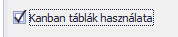
Ez a lehetőség nagyban segíti a felhasználót abban, hogy egyszerűen átlássa folyamatban lévő ügyeit és azokat a lehető legegyszerűbben kezelje. Amennyiben használni szeretnénk, kapcsoljuk be a lehetőséget a Karbantartás/Rendszer beállítások/Általános működés menüpont alatt.
A beállításokról részletesebben az alábbi linken keresztül olvashatnak:
Kártyanézet használata és beállítása Kulcs-Ügyvitelben : Kulcs-Ügyvitel
Szállítói/vevői árajánlaton verziókezelés használata
A vevői árajánlatból már készíthetünk verziókat is. Ez hasznos lehet akkor, ha úgy szeretnénk módosítani egy árajánlaton, hogy annak előzménye könnyen áttekinthető a programon belül. A verzió készítését különböző beállítások segítik. Első sorban engedélyezzük a lehetőséget a Karbantartás/Rendszer beállítások/Általános működés menüpontban.

Részletesen a funkcióról az alábbi linken keresztül olvashatnak:
Kártyanézet használata és beállítása Kulcs-Ügyvitelben : Kulcs-Ügyvitel
A vevői árajánlathoz hasonlóan szállítói árajánlatnál is megvalósítottuk a verzió készítésének lehetőségét, használatát a Karbantartás/Rendszer beállítások/Általános működés menüpontban engedélyezzük.

7. Bővített jelszókezelés
Bővített jelszókezelés bekapcsolása
Jelen verzióban új adatbiztonsági konfigurációs paraméterek kerültek bevezetésre a felhasználói jelszavakkal kapcsolatban. A bővített jelszókezelés a Karbantartás / Rendszer beállítások / Általános / Bővített jelszókezelés jelölő aktiválásával érhető el. Fontos, hogy a beállítás csak az alapértelmezett „Admin” felhasználónak érhető el.
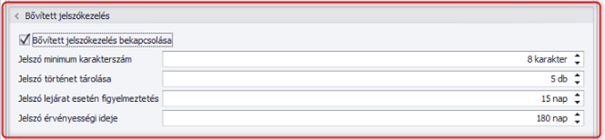
Bővebben a beállításokról az alábbi linken keresztül olvashatnak:
Bővített jelszókezelés és adatbiztonsági beállítások : Kulcs-Ügyvitel
Belépés Windows Active Directory felhasználóval
A továbbiakban a már megszokott bejelentkezési metóduson kívül Active Directory bejelentkezésre is lehetőség van. A funkció használata ki- és bekapcsolható a Karbantartás/Rendszer beállítások/Bővített jelszókezelés menüpont alatt.

A bekapcsolást követően a Karbantartás/Munkatársak listájában kiválaszthatjuk, melyik munkatársnak szeretnénk beállítani ezt a fajta bejelentkezést. A Munkatárs megnyitása után aktiváljuk a „Bejelentkezés Windows felhasználóval lehetőséget és adjuk meg a szükséges adatokat.
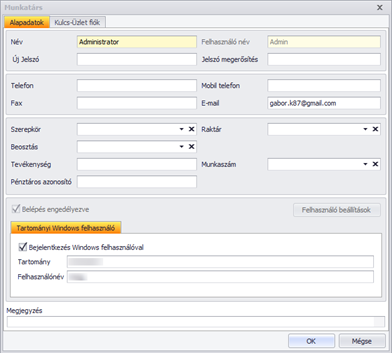
Amennyiben Ön nem biztos abban, hogy mit kell rögzítenie a Tartomány és a Felhasználónév mezőbe, keresse fel informatikusát!
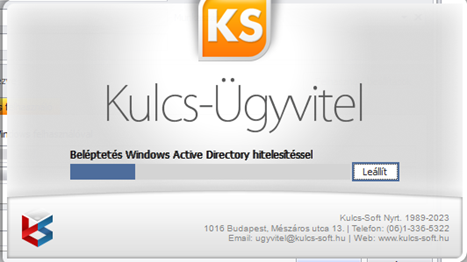
Az így beállított munkatársak a továbbiakban nem kell, hogy beírják a felhasználónevet és a jelszót, a program indítását követően ezt megteszi a háttérben a rendszer és automatikusan bejelentkezteti. A folyamat megszakítható, így ha több adatbázist is kezelnek a programban, megoldható a cégváltás. A rendszer mindig az utolsó kiválasztott cégbe jelentkezteti be a felhasználót automatikusan.
8. Futárszolgálat beállítások
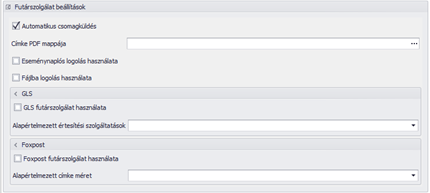
Integrációs fejlesztésünk lehetőséget ad arra, hogy Kulcs-Ügyvitel programunkból vezérelni tudjuk a csomagok feladását, címkék nyomtatását és a csomag státuszok lekérését a GLS és Foxpost rendszerében.
Az integráció aktiválásához szükségünk lesz egy GLS vagy Foxpost fiókra, melynek integrációhoz szükséges adatait a Karbantartás/Beállítások/Rendszer beállítások/Általános/Futárszolgálat beállítások menüpont alatt a GLS vagy Foxpost futárszolgálat használata jelölő aktiválását követően lesz lehetőségünk megadni.
Bővebben a beállításokról az alábbi linken keresztül tájékozódhatnak:
GLS és Foxpost integráció beállítása a Kulcs-Ügyvitelben : Kulcs-Ügyvitel
Cégadatok
Cégadatok
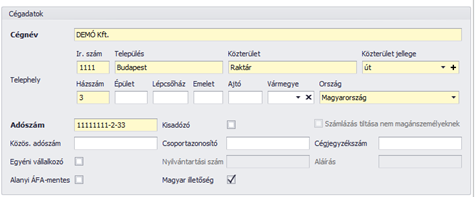
A programban felrögzített cég adatainak megadására, módosítására a Karbantartás menüponton belül, a Rendszerbeállítások / Cégadatok fülön van lehetőség. A félkövér betűvel, illetve a sárga színnel jelölt mezők kitöltése kötelező. Először adjuk meg a fontosabb adatokat, úgy, mint Cégnév, Telephely, Adószám, majd az Elérhetőségeinket és Banki adatainkat.
Ezek az opcionális adatok is automatikusan beemelődnek majd, ha például új dokumentumot készítünk, valamint megkönnyítik jövőbeni munkánkat.
Fontos kiemelni a magyar illetőség jelölőt, ami a NAV adatszolgáltatás szempotntjából kiemelten fontos, hiszen kiállított számláink csak abban az esetben kerülnek felküldésre, ha a jelölő be van pipálva.
Számlázás tiltása nem magánszemélyeknek
KATA adózási forma törvényi változásaival kapcsolatos fejlesztések
2022. szeptember 1-jén hatályukat vesztik a kisadózó vállalkozások tételes adójának (a kisadózó vállalkozások tételes adójáról és a kisvállalati adóról szóló 2012. évi CXLVII. törvény – régi KATA) szabályai. Aktuális szoftver verziónkba beépítésre kerültek olyan funkciók, amelyekkel megkönnyítjük azon felhasználóink munkáját, akik továbbra is a KATA adózási formát választják. Az új beállítások elvégzése nem kötelező, de segítségükkel minimalizálható a hibázási lehetőség.
Abban az esetben ha cége Kisadózó beállítással rendelkezik (Karbantartás / Rendszer beállítások / Cégadatok menüpontban tekinthető meg), az aktuális program verzió első indításkor minden felhasználó számára egy tájékoztató üzenetet küld, miszerint ha ezentúl a KATA adózási formát kívánja választani, célszerű egy új beállítást eszközölni. Ez szintén a Karbantartás / Rendszer beállítások / Cégadatok menüpontban érhető el és akkor válik aktiválhatóvá, ha a Kisadózó opció is bejelölt: Számlázás tiltása nem magánszemélyeknek
Az új beállítás nem minősül kötelezőnek, például a kivételt képző tevékenységi körökkel rendelkezők miatt, ők továbbra is állíthatnak ki számlát vállalkozások irányába.
A funkció aktiválásának hatására kimenő számla mentésekor a program figyelmeztető üzenetet küld, hogy a vevő nem magánszemély és cég számára kiállított számla esetén a KATA adóalanyiság alól ki fog kerülni. 2022.09.01 előtti teljesítési dátum esetén az üzenet nem ugrik fel.
A hibázás lehetőségét elkerülendő, célszerű ellenőrizni, hogy a vevő törzs megfelelően legyen paraméterezve. Az ügyfél adatlapon a „Magánszemély” jelölő aktiválásával állítható be (az Ügyfélkezelés / Ügyfelek menüpontban).
A fenti működés érvényes a kimenő számla importra és a számla letöltés szinkronra is. A szoftver nem fogja berögzíteni azokat a bizonylatokat, amelyek nem magánszemélynek kerültek kiállításra, ha aktiválva van az új lehetőség.

2. Elérhetőségek
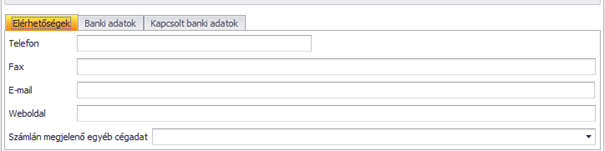
Ezen a felülete adhatjuk meg cégünk elérhetőségeit ( Telefon, Fax, E-mail, Weboldal, Számlán megjelenő egyéb cégadatok).
Ezek az adatok a bizonylatsablonjainkon megjeleníthetőek a használat sablonunk szerkesztésénél a saját profil fülön belül.
3 Banki adatok
Itt tudjuk megadni cégünk banki adatait (Bank, Számlatulajdonos, Bankszámla, IBAN, Swift).
Lehetőségük van több bankszámlaszám megadására is.

Ezt a Banki adatok szerkesztésére kattintva tudjuk megtenni, az Új gomb segítségével.
Szintén bizonylatsablon szerkesztéssel ki tudjuk választani, melyik bankszámlaszámunkat szeretnék megjeleníteni a bizonylaton, vagy azt is, ha többet szeretnénk megjeleníteni egyszerre.
A Banki adatainknál kötelező kitöltenünk a kód mezőt. ami a bankszámlaszámaink megkülönböztetésére szolgál, ez egy szabadon választható karakter.
Banki adataink szerkesztésénél az új bankszámla felvitelén kívül még módosíthatjuk is a már meglévőket, és lomtárba is helyezhetjük azokat.

4. Kapcsolt banki adatok
A kapcsolt banki adatok ablakunk abban az esetben hasznos, ha több cégprofilt kezelünk, és cégprofilok alapján szeretnénk kezelni a különböző bankszámlaszámainkat.

Fontos, hogy Cégprofilokat kezelni csak Perfekt programcsomagtól lehet.
Ennek beállításairól részleteseben az alábbi linken keresztül olvashatnak:
Cégadatok, cégprofilok és bankszámlák beállítása : Kulcs-Ügyvitel
5. Számlázó program használatba vételének és használatból történő kivonásának bejelentése
Használatba vétel: mint minden számlázó szoftvernél, itt is van lehetőség a számlázó program bejelentésére, melyet a számla kiállítása utáni 30 napban tehetünk meg (2021.01.04-től már nem kötelező a bejelentés).
Melyek a bejelentési kötelezettség alá tartozó számlázó megoldások? : Kulcs-Ügyvitel
Használatból történő kivonás: Amennyiben nem szeretnék tovább használni a számlázó programot, innen nyerhető ki az xml, melynek segítségével a könyvelő ki tudja tölteni ennek lejelentéséhez szükséges adatlapot az ÁNYK-ba betöltve.

6. NAV Online Számla Adtaszolgáltatás
A 2018.07.01.-től bevezetésre került NAV online adatszolgáltatáshoz szükséges azonosító kulcsokat itt lehet megadni, melyeket a NAV onlineszámla felületén történő technikai felhasználó rögzítésekor generálhatunk.
Ha az ott generált/megadott adatokat beírjuk a programba a Technikai felhasználóhoz, és minden adat megfelelő, plusz a technikai feltételek is, akkor megtörténik a NAV és a program összekötése.

Bizonylatok
A Bizonylatok fülön az összes bizonylatunk nyomtatási alapsablonját tudjuk kiválasztani, szerkeszteni illetve beállítani az alap nyomtatási példányszámot.
Az alapértelmezett beállítást felülbírálja az, ha van bizonylattömbhöz vagy ügyfélhez rendelt bizonylat sablon.
A bizonylatunkhoz rendelt sablon melletti 3 pontra kattintva közvetlenül be tudunk lépni az adott sablon szerkesztőjébe.

QR kód kezelés
Egyedi szöveg használata
Aj funkció lehetőséget biztosít a bizonylatokon való QR (Quick Response) kód megjelenítésre. Használatba vételéhez nem kell mást tenni, mint a Karbantartás / Rendszerbeállítások / QR kód menüpontban megadni az átalakítani kívánt egyedi szöveget.
Az „Előnézet generálása” gombra kattintva megjelenik a beágyazandó kód, amely így könnyedén leellenőrizhető egy megfelelő beolvasó eszköz segítségével.
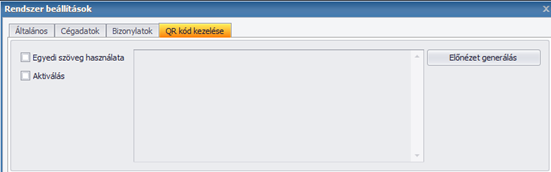
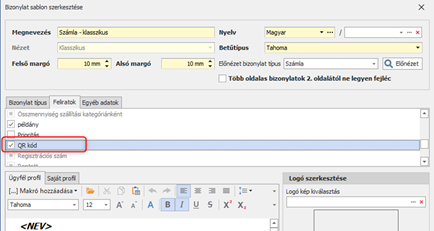
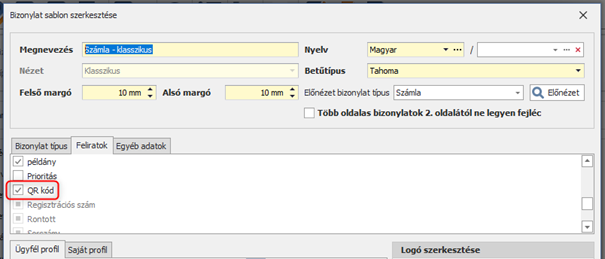
Ezután már csak a szükséges bizonylattípusok sablonjain kell bekapcsolni a feliratok rész alatt a „QR kód” opciót.
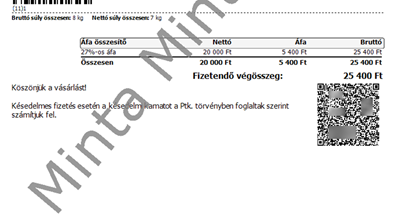
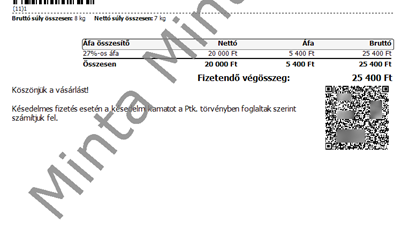
A nyomtatási képen a fizetendő végösszeg alatt jeleníti meg a szoftver.
Azonnali fizetés QR kód segítségével
Kimenő oldali bizonylattípusainkon megvalósításra került, hogy előre felparaméterezett adatok alapján egy olyan QR kódot helyezzünk el, amely beolvasható a banki alkalmazások azonnali fizetési rendszerébe. Ehhez az MNB oldalán elérhető leírást vettük alapul.
Az új lehetőség a Karbantartás / Rendszerbeállítások / QR kód kezelése menüpontban aktiválható a szükséges paraméterek megadásával.

Annak érdekében, hogy a bizonylatok könnyen átláthatók maradjanak és partnereinket ne téveszthesse meg a beágyazott QR kódok sokasága, úgy valósítottuk meg a fejlesztést, hogy a különböző kódok közül csak egyet jelenítünk meg a nyomtatási képeken. Amennyiben tehát az egyedi szövegből képzett QR kód és az azonnali fizetéshez használatos QR kód megjelenítése is be van kapcsolva, akkor a fontossági sorrendből adódóan az utóbbit fogja a szoftver a bizonylatra illeszteni.
A bizonylat sablonokra a „Feliratok” részben a „QR kód” jelölő bekapcsolásával tehető fel. Mivel egyszerre csak egyet jelenítünk meg, itt sem került különválasztásra a két opció.
A nyomtatási képen a fizetendő végösszeg alatt jeleníti meg a szoftver.
Fontos, hogy nem minden bank alkalmazásában valósították meg a struktúra beolvasását. Ezzel kapcsolatos információkért vegye fel a kapcsolatot a banki alkalmazása fejlesztőjével.
Hasznosnak találta a cikket?
Nagyszerű!
Köszönjük visszajelzését
Sajnáljuk, hogy nem tudtunk segíteni
Köszönjük visszajelzését
Visszajelzés elküldve
Köszönjük közreműködését és megpróbljuk a cikket kijavítani