Kulcs-Ügyvitel Prémium
Fontos, hogy a csomagok bővülésével már csak azokat a plusz lehetőségeket tüntetjük fel, amelyek az adott programcsomagban az előző csomaghoz képest újonnan jelennek meg.
Tehát ha például egy funkció vagy beállítás már a Start csomagnál szerepelt, az a magasabb szintű csomagokban is elérhető marad, és ez az elv érvényes a további csomagokra is. Az egyes funkciók azonban a következő szinteken már nem kerülnek ismételten feltüntetésre.
A Kulcs-Ügyvitel Prémium programcsomag esetén a Rendszerbeállítások az alábbi lehetőségekkel bővülnek:
TARTALOMJEGYZÉK
- Általános
- Hitelkeret
- Hitelek figyelése szállítólevelek alapján/ Hitelek figyelése számlák alapján
- Vevői rendelés rögzítésének tiltása hitelkeret túllépés esetén/ Díjbekérő rögzítésének tiltása hitelkeret túllépés esetén
- Késedelmes fizetés esetén ügyfél mező kiemelése/ Késedelmes fizetés esetén halasztott fizetés tiltása
- Türelmi napok száma
- Hitelkeret
- Bizonylatok
- Házipénztár és bank
- Könyvelés dátum felajánlása
- Összepontozás dátuma
- Öntanuló szöveg mező
- Kiegyenlítés csak pontos összegre
- Pénzkészlet érték frissítés
- Kiegyenlítések kezelésében előjelfüggetlen pénzügyi bizonylat lista
- Pénztárbizonylatok automatikus újrarendezése
- Bizonylat fejlécében megjelenő céges adatok
- Alapértelmezett házipénztár
- Számla műveletekhez kapcsolódó házipénztár jogcíme
- EKÁER
- Hibridlevél
Általános
Hitelkeret
A kintlevőségek minimalizálása minden cég legfontosabb törekvései közt szerepel. Programunk hitelkeret modulja lehetőséget biztosít arra, hogy a nem fizető, vagy későn fizető ügyfeleinkkel kapcsolatosan pontos képet kapjunk és értékesítés során figyelmeztessen a rendszer, amennyiben pénzügyileg rendezetlen tételek vannak.
A hitelkeret figyelés működéséhez szükséges alapbeállításokat a Karbantartás / Rendszer beállítások menüpont Általános fülén, a Hitelkeret csoportban adhatjuk meg.
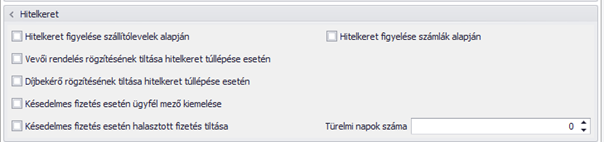
Hitelek figyelése szállítólevelek alapján/ Hitelek figyelése számlák alapján
A hitelkeret kezeléssel kapcsolatosan be kell állítanunk, hogy milyen bizonylatok alapján figyelmeztessen a program, amennyiben eléri azok pénzügyileg rendezetlen összege az adott ügyfél adatlapján rögzített hitelkeret összegét. Kiválaszthatjuk, hogy a számlák és/vagy a szállítólevelek értéke is beszámításra kerüljön-e az egyes ügyfeleknél figyelt hitelkeret túllépés vizsgálatba.

Vevői rendelés rögzítésének tiltása hitelkeret túllépés esetén/ Díjbekérő rögzítésének tiltása hitelkeret túllépés esetén
Amennyiben egy adott ügyfél a ki nem egyenlített számlák, illetve kiállított szállítólevelek alapján (ez a fenti pontban kiválasztott opcióktól függ) eléri az adatlapján beállított hitelkeret összegét, kiválasztható, hogy milyen korlátozás vonatkozzon a vele folytatott ügyletekre. Kiválasztható, hogy a hitelkeret figyelés alapjául szolgáló bizonylatok kiállítási lehetőségén túl a vevői rendelés rögzítésének és/vagy a díjbekérő rögzítésének folyamata is kerüljön letiltásra.
A bizonylatkiállítás korlátozásának feloldására nyújt lehetőséget az, hogy adhatunk jogosultságot egyes programfelhasználóknak arra vonatkozóan, hogy saját felhasználónevük és jelszavuk beírásával engedélyezhessék a bizonylat kiállítását hitelkeret túllépés esetén is.

Késedelmes fizetés esetén ügyfél mező kiemelése/ Késedelmes fizetés esetén halasztott fizetés tiltása
A Késedelmes fizetés esetén ügyfél mező kiemelése opció bekapcsolása esetén, amennyiben a bizonylatkiállítás során olyan partnert választunk, akinek a nyilvántartás szerint késedelmes fizetése van, azt a bizonylatkiállítás közben megkülönböztető színnel jelöli a program.
A Késedelmes fizetés esetén halasztott fizetés tiltása opció arra nyújt lehetőséget, hogy kiválasztása esetén – beállított hitelkerettől függetlenül – megakadályozza a program azt, hogy nem azonnali kiegyenlítésű fizetési móddal állítsunk ki a fizetési késedelemben lévő ügyfél számára újabb számlánkat.

Türelmi napok száma
A Türelmi napok száma mezőben megadott napok, egyrészt a számlák tekintetében kerülnek beszámításra, azaz az itt megadott napokkal később kerülnek be a hitelkeret számítás hatáskörébe a ki nem egyenlített számlák. Másrészt a késedelmes fizetés esetén beállítható fizetési mód választási korlát életbe lépésének napja is, a türelmi napokkal növelt fizetési határidő napja lesz.

Bizonylatok
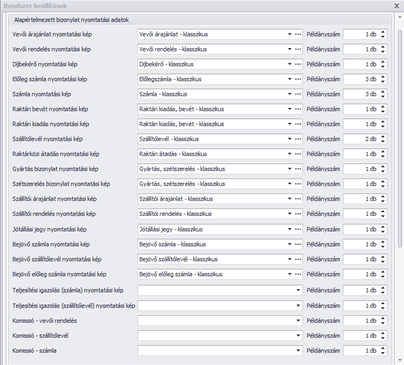
A Bizonylatok fülön az összes bizonylatunk nyomtatási alapsablonját tudjuk kiválasztani, szerkeszteni illetve beállítani az alap nyomtatási példányszámot.
Az alapértelmezett beállítást felülbírálja az, ha van bizonylattömbhöz vagy ügyfélhez rendelt bizonylat sablon.
A bizonylatunkhoz rendelt sablon melletti 3 pontra kattintva közvetlenül be tudunk lépni az adott sablon szerkesztőjébe.
A Kulcs Ügyvitel Prémium programunkban azt láthatjuk, hogy kiegészült a bizonylatok száma az új funkcióknak megfelelően:
Házipénztár és bank
A negyedik fülön a Házipénztár és banki adatokat tudjuk szerkeszteni.
Különböző opciókat választhatunk a könyvelés dátumának figyelembevételére és beállíthatjuk házipénztárunkat, igény esetén akár többet is.
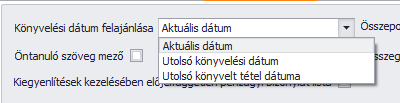
Könyvelés dátum felajánlása
Ez határozza meg házipénztár és bankbizonylat rögzítésekor a felajánlott dátumot.
3 opció közül lehet választani:
Összepontozás dátuma
Azt határozza meg a beállítás, hogy a könyvelésnek átadva a banki és pénztári kiegyenlítések a bizonylat eredeti dátumával, vagy a rögzítés napjával legyenek az eredeti bizonylatokhoz rendelve.
Korábban a program fixen az aktuális dátum alapján állította be a kipontozást, így meglévő adatbázisok esetén ez maradt az alapértelmezett. Célszerű azonban ezt átállítani az „Összepontozó bizonylat dátuma” opcióra. Hivatalosan a pénzügyi bizonylat kiállításakor történik meg a kiegyenlítés, így a kipontozás ugyanerre történő beállítása is javallott.

Öntanuló szöveg mező
Amennyiben az öntanuló szöveg mező jelölőnégyzetek kiválasztjuk, a bizonylataink kiállítása során beírt szövegek letárolásra kerülnek a szöveg törzsben, így a későbbiekben kiválaszthatóak lesznek.

Kiegyenlítés csak pontos összegre
Amennyiben a jelölőnégyzet be van pipálva, a számla csak akkor kap kiegyenlítési dátumot, ha a kiegyenlítés összege megegyezik a számla bruttó értékével.

Pénzkészlet érték frissítés
Ezzel a gombbal újra lehet számíttatni a pénzkészletek egyenlegét. Amennyiben nem egyezik a házipénztár, vagy a bank, esetleg úgy látjuk hogy az egyenleg számítás következetlen a programban (pl. rontás, törlés, rendezés után), akkor lehet szükséges a használata.
Kiegyenlítések kezelésében előjelfüggetlen pénzügyi bizonylat lista
A Pénzügy/Kiegyenlítések kezelése menüpontban a jelölő hatására, a kimenő számlák és bejövő számlák esetén is jelenjenek meg a kimenő és bejövő oldali pénzügyi bizonylatok egyaránt.

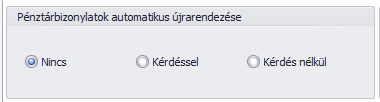
Pénztárbizonylatok automatikus újrarendezése
Be tudjuk állítani, hogy nem szigorú pénztár vezetés esetén a szoftver automatikusan rendezze-e a bizonylatokat.
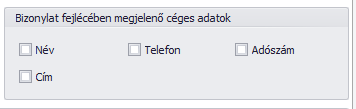
Bizonylat fejlécében megjelenő céges adatok
Segítségével a cégadatainkban megadott képen is látható adatok megjelennek a házipénztár és bank bizonylatainkon.
Alapértelmezett házipénztár
Itt tudjuk megadni, hogy melyik felhasználónak vagy pénznemnek melyik bizonylattömb legyen az alapértelmezettje.

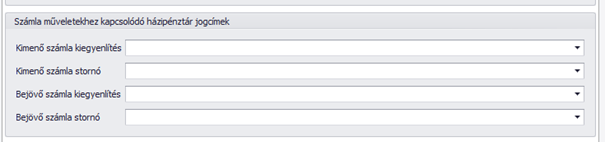
Számla műveletekhez kapcsolódó házipénztár jogcíme
Itt adható meg, hogy melyik házipénztár jogcímet kell használnia a programnak a készpénzes számlákhoz automatikusan létrejövő bizonylatok esetén. (Ha ehhez a jogcímhez nem adunk főkönyvi számot, akkor a kiegyenlítés a számlához rendelt főkönyvi számával helyesen jön létre).
EKÁER
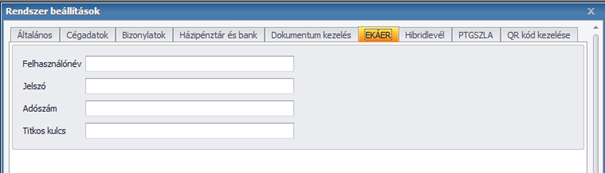
Az EKÁER kezeléséhez aktiválás után első lépésben meg kell adnunk a bejelentkezéshez szükséges adatokat. Ezt a Karbantartás-Rendszer beállítások menüpontban tudjuk megtenni.
Bővebb leírást a beállításokról az alábbi linken keresztül találnak:
Verziótájékoztató: 2018. április 17. : Kulcs-Ügyvitel
Hibridlevél
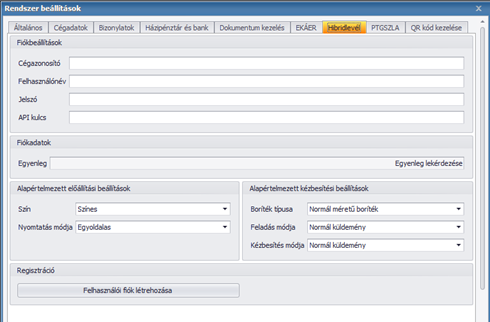
Rendszerbeállítások menüpontban található a Hibridlevél fül, ahol be kell állítani a felhasználói beállításokat, amelyek alapján a rendszer elküldi a Hibridlevél szerverének a küldi a nyomtatandó dokumentumokat. Ebben a menüpontban lehet lekérni az azonosítóhoz tartozó egyenleget is.
Bővebb leírást a beállításokról az alábbi linken keresztül találnak:
Hasznosnak találta a cikket?
Nagyszerű!
Köszönjük visszajelzését
Sajnáljuk, hogy nem tudtunk segíteni
Köszönjük visszajelzését
Visszajelzés elküldve
Köszönjük közreműködését és megpróbljuk a cikket kijavítani