Szállítólevél készítése és a szállítólevelek listája a Készletezés menüben a Szállítólevelek ablakban érhetőek el.


A listában az új szállítólevél készítés mellett Tekinthetjük meg és Stornózhatjuk
 meglévő szállítóleveleinket. A listában a szállítóleveleinkből Számlát
 készíthetünk, mely következtében a szállítólevélen szereplő bejegyzések átkerülnek a számlára, továbbá új szállítólevelet készíthetünk a meglévő alapján az Új a kiválasztott alapján
 funkcióval. Lehetőségünk van a Forinttól eltérő Pénznemben is elkészíteni szállítóleveleinket. Előzetesen rögzítenünk kell a Törzsadatokban, a Pénznemet (pl. € ) és az új szállítólevél Bizonylattömböt.


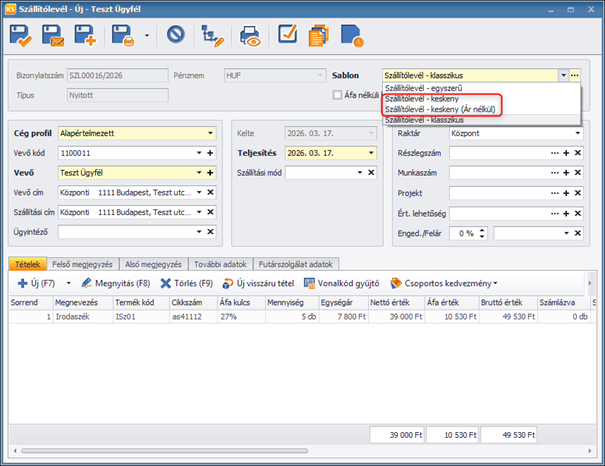
A szállítólevél készítésénél az ügyfél és a termékek megadása mellett beállíthatjuk a Teljesítés dátumát, valamint a Raktárat, a Részleg-és Munkaszámot és Projekthez is kapcsolhatjuk a bizonylatot. A Sablon módosításával választhatjuk ki a nyomtatási stílust, mely alapesetben klasszikus egysoros.


A Raktár mezővel szabályozhatjuk, hogy mely raktárból történjen a tételek kiadása, de ha tételenként szeretnénk meghatározni a kiadást, akkor a szállítólevél Tétel ablakában is megadhatom a Raktárat.


A megfelelő Sablon használatával (pl. klasszikus) a tételekhez beállított raktár információkat is láthatjuk.


A szállítólevelek listájában a bejegyzésekre lehet szűrni, csoportosítani minden, a bizonylaton szereplő adatra a Szűrés opció segítségével. A lista alján szereplő ablakokban lehet a bizonylatokhoz kapcsolódó plusz információkat megtudni:
>Tételek (a bizonylaton szereplő termékek, áruk adatait láthatjuk)
>Kapcsolódó bizonylatok (a szállítólevélből készült számla, számlák)
>Gyáriszámos tételek (a szállítólevél tételein szereplő gyáriszámok)


A szállítólevél készítésének végeztével a  Mentés és bezárás gombra kattintva a szállítólevél elmentése megtörténik és a nyomtatást a későbbiekben a szállítólevél listájából végezhetjük el.
A Mentés és nyomtatás gombra kattintva, felugrik egy megerősítő ablak, ahol még módosíthatjuk a sablont, példányszámot, nyomtatót, illetve azon, hogy azonnal nyomtatásra kerüljön-e a számla.
A Mentés és nyomtatás gombra kattintva, – ha aktiváltuk a távnyomtatás lehetőségét rendszerünkben,- kiválasztható a Mentés és távnyomtatás lehetősége is. Ilyenkor, az ügyfél e-mail címének megadása után, saját példányunk kinyomtatásához, a nyomtatás paraméterező ablak is megnyílik.
A  Mentés és új gombra kattintva minden úgy történik, mint a Mentés és bezárás funkciónál, annyi különbséggel, hogy nem záródik be a rögzítőablak, hanem új ablak nyílik meg és tudunk újabb szállítólevelet kiállítani.
Lehetőségünk van a Mégsem gombbal kilépni, illetve Szállítólevél csoportot, kategóriát
 rögzíteni, és nem utolsó sorban a Nyomtatási előnézet
 funkcióval láthatjuk, hogy a kinyomtatásra kerülő szállítólevelünk, hogy fog kinézni.
A kötelezően kitöltésre kerülő mezők meghatározására a Kötelező mezők ad lehetőséget, ezáltal a számunkra fontos mezőket nem felejthetjük ki mert a szoftverfigyelmeztet, hogy még nem töltöttük ki.
A szállítólevelek listáját nyomtathatjuk , Etikettet készíthetünk
 és Excel táblázatba
 is exportálhatjuk.
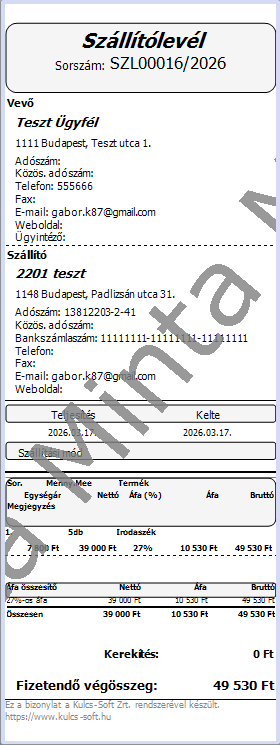
Lehetőség van „keskeny szállítólevél” kiállítására. A működés hasonló a keskeny számlához. A frissítés telepítését követően a programban létrejön két új bizonylat sablon, ezeket a Karbantartás/Törzsadatok/Bizonylatok/Bizonylat sablon menüben lehet ellenőrizni, illetve szerkeszteni. Az egyik sablon alapértelmezetten az árakat is tartalmazza, de mivel sokan az árak megjelenítése nélkül készítenek szállítólevelet, így létrejön automatikusan az ár nélküli sablon is.
Ha keskeny sablont szeretnénk használni nyomtatás során, a megszokott módon válasszuk ki a listából, majd küldjük el a bizonylatot nyomtatásra például egy blokknyomtatóra.